
我家我设计6.0 指南
一、认识我家我设计软件 【我家我设计6.0】是一款免费、简单易用的家居效果设计软件,即学即会。V6.0 版针对家居设计方面在功能及图库方面都有很大的提升。近万个模型供下载使用,包括桌子、沙發、椅子、洁具、电脑、地板等各类家居配置。完成平面图后可直接輸出 jpg图
一、认识“我家我设计”软件
【我家我设计6.0】是一款免费、简单易用的家居效果设计软件,即学即会。V6.0 版针对家居设计方面在功能及图库方面都有很大的提升。近万个模型供下载使用,包括桌子、沙發、椅子、洁具、电脑、地板等各类家居配置。完成平面图后可直接輸出 jpg图片或通过打印机列印彩色图紙,同時系统可生成家具及铺砖数量统计計列表。适合室內设计业、对室內设计有兴趣者、有意自行布置家居人士及用于教学用途等。
1、简单易用,约十分钟学会
内置设计导航,让你一步步的按指示完成整个设计。
2、独特描图功能,按实际需要建立墙体
利用扫描器把房子平面图(如售楼书或手稿的平面图)储存为jpg格式,再由本软件调整房间正确大小,即可进行描图建立各个房间(如写书法般按底稿平面图绘画所有墙体)。如不使用描图建墙方法,亦可直接建立墙体、单房间,按实际需要选择计算基准(墙外、墙中、墙内线)及柱子,计算大小更准确。
3、自由建立门、窗、窗台等(不同款式)
轻松建立单门、双开门、窗台及窗等设计,并可随意更改大小
4、建立不同的地板、木纹
大量地面铺设材料供任意选用
5、任意更改家具大小
自由更改家具尺寸。让你准确的量度,省去家具大小不合适的烦恼
6、利用标注功能列出大小
标注功能让你清楚标出每个位置的大小
7、自由输入文字及数字
随意加入文字作表示及解释,制图更方便
#p#分页标题#e#8、任意制作家具组合自由套用
自由组合各式各样家具,可直接套用及自由组合,方便轻松
9、自动输出统计家具列表
自动输出统计家具列表,方便统计
10、自动输出统计地砖用量列表
按照房间实际大小自动计算铺砖数量,避免购买过多材料造成浪费
11、可直接由平面变为立体效果图
如设计师配备的专业级设计软件一样,只需10多秒 即可把整个设计变成立体效果,从而制作达相片级数的设计效果图
12、直接输出jpg家居平面图或效果图
轻轻松松得到jpg彩色平面图和立体效果图
13、海量样板间
不同风格,不同户型结构的样板间供参考并下载使用
14、秀秀自己的家
可快速将布置的方案或效果图上传到新居个人家园,向朋友展现自己的家的设计作品
15、软件自动更新,实时升级
在线升级功能,软件新版本发布,用户端可以直接升级
二、安装“我家我设计”软件
1、硬件要求#p#分页标题#e#
最低配置:
操作系统 Windows 98 ME /2000 /XP
处理器 Pentium III或以上
内存 128M或以上
显示卡 真彩色显示卡
硬盘空间 100M以上
建议:操作系统用Windows XP系统
2、软件下载
免费下载地址:http://sofupload.qudong.com/soft/wojiawosheji_1607.shtml
3、软件安装

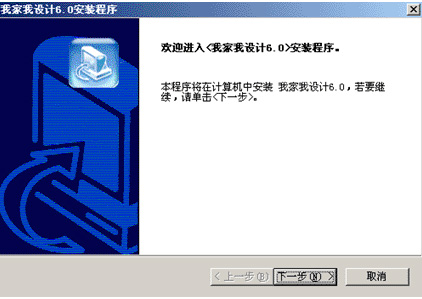
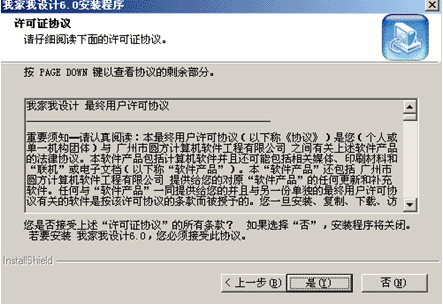
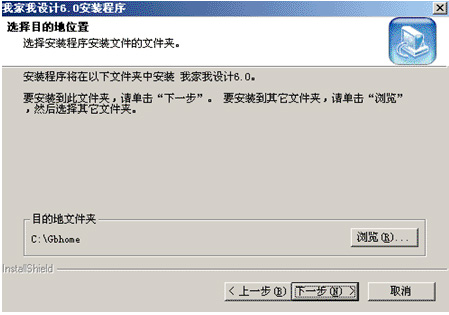
(2)选择安装路径,默认是安装到C盘下的Gbhome目录下
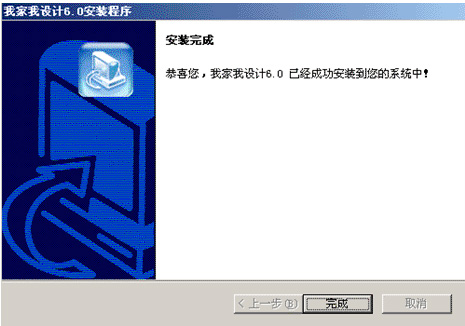
3)完成安装,打开我家我设计软件#p#分页标题#e#
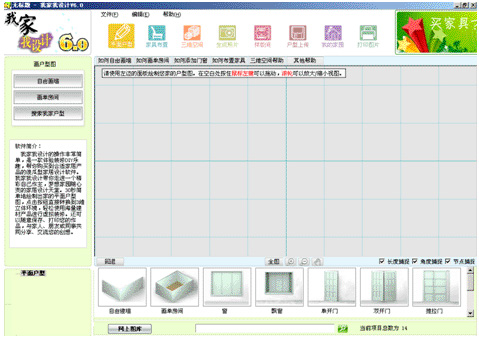
三、软件操作
1、画平面户型
(1)搜索自家户型
第一步:搜索楼盘
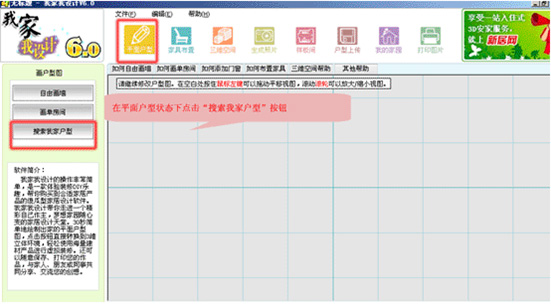
在“平面户型”状态下,选择左边面板中的“搜索自己户型”,在弹出的对话框中输入楼盘名。然后点击“搜索”按钮。
第二步:寻找户型
A、在搜索结果列表中选中所找的楼盘,点击进入后。在左边户型列表中,寻找自家户型。
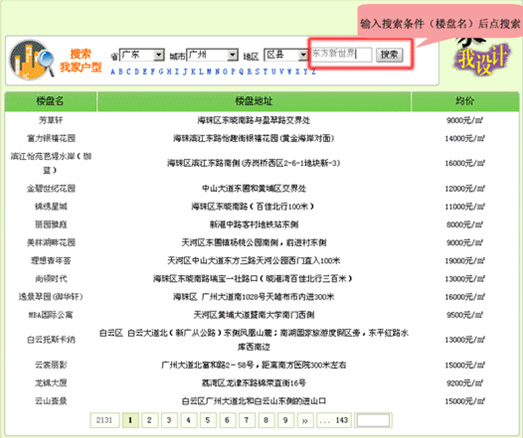
B、如果搜索不到自己户型所在的楼盘,或者在楼盘户型中没有您家的户型。则可能是新居网暂时没有收录您家户型图。
您可以选择自己绘制自家户型,或者上传户型到新居网,让工作人员帮你绘制您家户型图。
第三步:下载户型
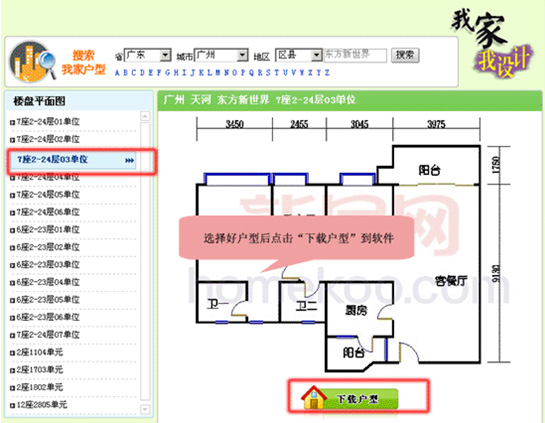
查找到你家户型后,点击户型图下方的“下载户型”,则可以把户型直接下载到软件。
(2)自己动手画户型
第一步:分析房型结构,拆分户型
例如如下户型图:
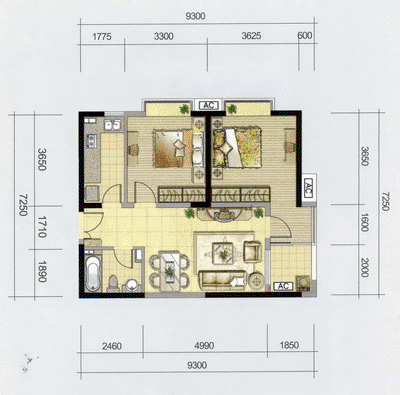
户型分拆可大致拆分为7个空间
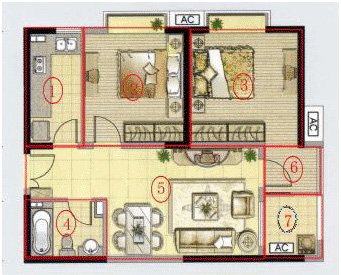
#p#分页标题#e#
第二步:绘制户型框架图
A、自由画墙
在“平面户型”状态下选择“自由画墙”,一面面墙画,并把墙链接起来,绘制户型框架;
a、在画墙时,可以通过键盘直接输入尺寸数字而精确画出墙的长度;
b、画好墙后,选择打断墙,再拖动鼠标来选取中间节点来确定另外一段墙的起点;
c、想增加墙的长度,可以通过编辑面板的延伸来延长墙的长度,或通过拉长墙的端点来拉伸墙的长度;
B、画单房间
a、在“平面户型”状态下选择“画单房间”,在左边面板中修改单体房间尺寸
b、点“更多房型”,可以选择不同房型结构
c、通过多个单体房间来逐渐拼凑户型框架
第三步:框架结构图
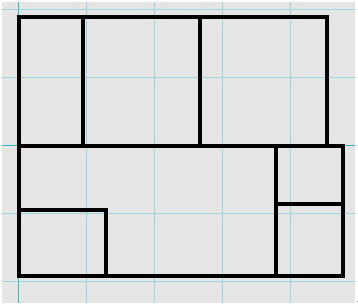
2、家具布置
(1)如何布置家具
A、在家具分类列表中选择相关分类
B、鼠标左键单击家具模型
C、将家具放置相应位置,鼠标左键确定(在确定前也可通过空格键来调整家具方向)
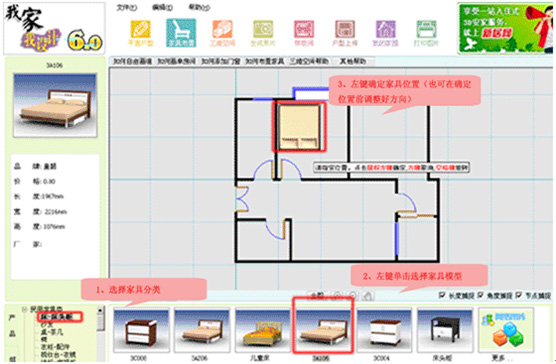
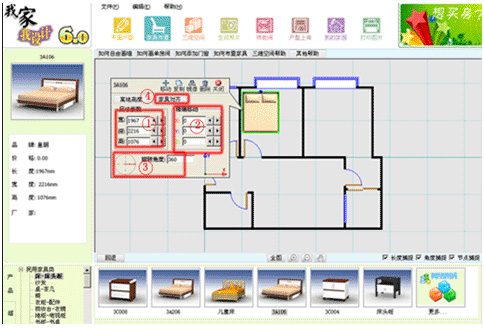
D、通过编辑面板对家具尺寸、位置等做调整
a、家具尺寸编辑,大小和离地高度;
b、通过调整X、Y的大小可精确移动家具位置;或双击选中家具,然后移动家具位置;或鼠标左键按住家具不放,然后移动家具位置
c、输入旋转角度数值或调整方向盘来调整家具方向;
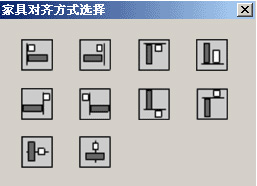
d、选择家具对齐,可指定两个家具对齐方式。
注意:
在二维平面状态下,如吊灯、材质类(瓷砖、马赛克、地板、墙纸、涂料、布艺、木材、石材)等分类模型不能使用,需要在三维空间状态下才能进行使
用;家具、材质等的颜色修改也需要在三维空间状态下。
(2)如何布置组合家具
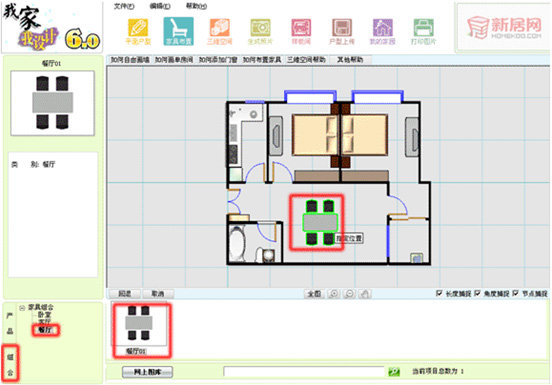
A、选择分类下的“组合分类”#p#分页标题#e#
B、选择组合类别
C、左键单击选择模型并放到相应位置
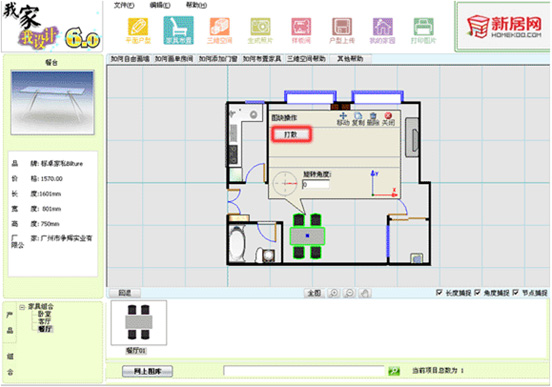
d、左键选择家具,通过“打散”功能将组合家具分开
e、对家具进行编辑调整(编辑调整方式同一般家具)
(3)、如何下载家具
A、选择模型最后面的“更多”图标,或者点击“网上图库”按钮,进入模型图库页面;
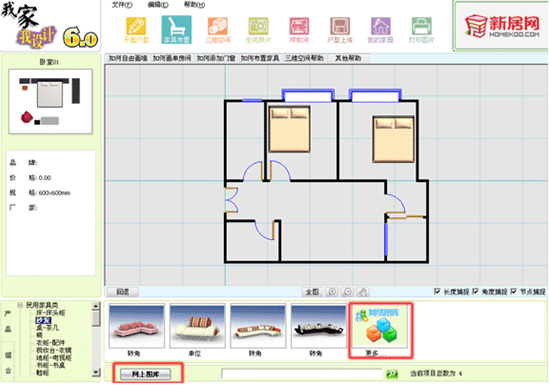
B、下载模型到软件
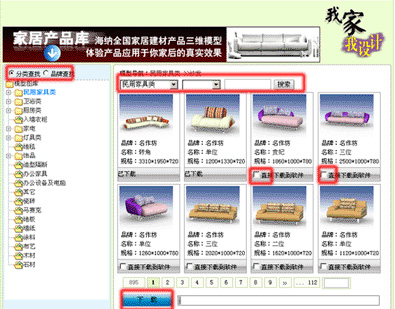
a、模型图库页面,可将模型小框打勾,然后点下方的下载按钮批量或者单个进行下载
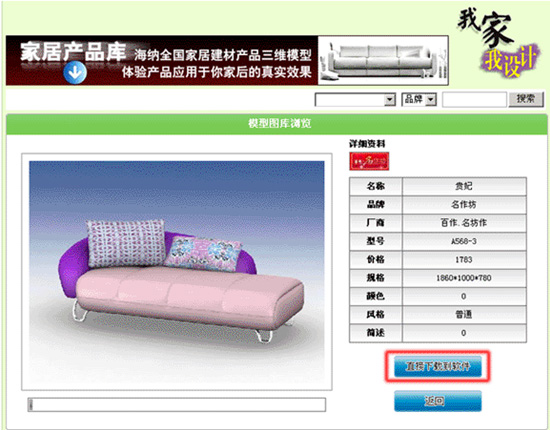
b、也可点击模型小图进入模型详情页面,然后点击“”进行下载
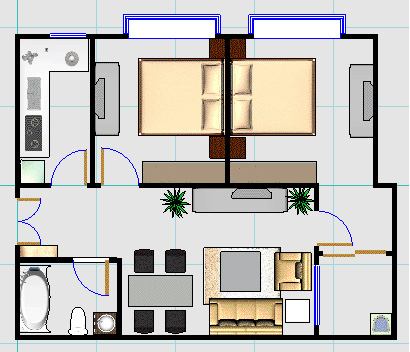
#p#分页标题#e#布置好家具效果图:
C、给地面加底纹
如果想二维平面户型效果更加好看,可以给地面加上漂亮的底纹
a、 选择编辑菜单下的地面
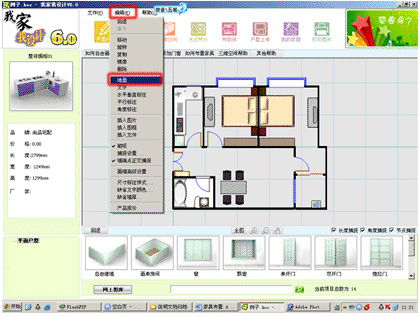
b、左键选择预编辑底纹的地面,然后进行设置
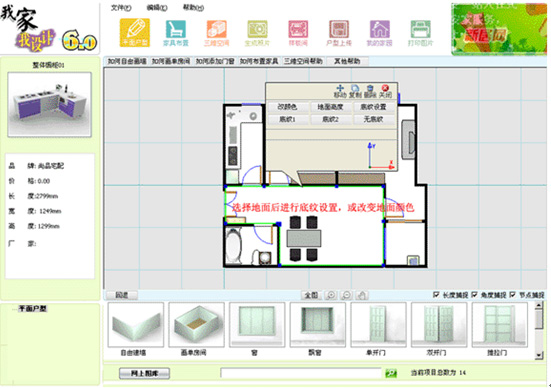
c、给地面加好底纹的效果图

3、户型上传
A、点击软件左上方的“户型上传”,将家居方案布置图上传到网上个人家园
B、填写完相关信息后点“确认上传”按钮上传
C、上传可采用两种方式
a、输入您在新居网的帐号和密码,然后上传(如果您没有新居网的密码,可注册后再登陆上传)
b、选择匿名上传
4、三维空间
(1)转立体三维
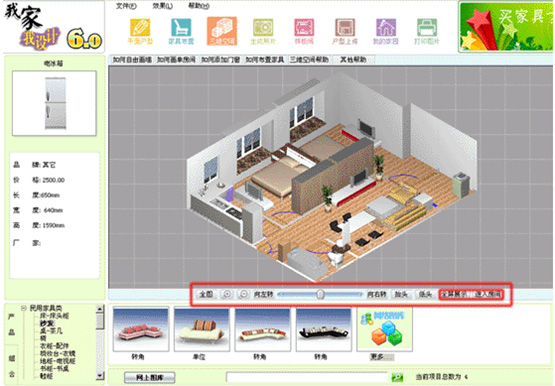
A、按钮功能
a、#p#分页标题#e#  将视图自动按照最适当大小居中
b、  拉进或缩放和视图的距离(感觉视图变大或缩小)
c、  调整视图方向,可通过左边两个按钮或中间方向条来进行控制
d、 提高或者调低视角角度
e、 #p#分页标题#e# 视图全屏大小显示
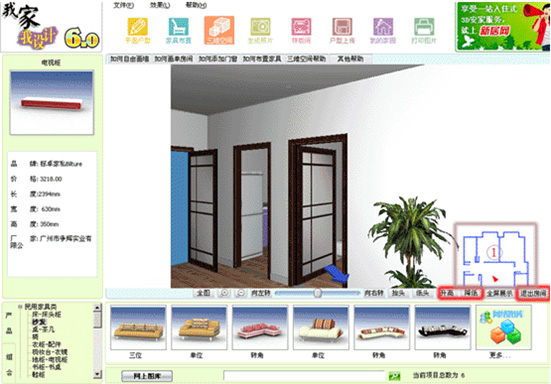
f、  进入房间入,可以在房间中进行漫游,更清晰直观欣赏整体家居布置效果
同时,在进入房间后将增多两个按钮 ,可以来调整视角。同时也可以选择 来转化三维视觉模式。
B、家具编辑
a、在“三维空间”状态下,同二维平面状态一样,可以布置和编辑家具,方法同二维状态下布置家具一样,不过在三维空间状态下,编辑家具可以增加了家具表面材质和颜色编辑功能。
材质主要包括以下八大类:瓷砖、马赛克、地板、墙纸、涂料、布艺、木材、石材
b、家具材质、颜色编辑
方法一:(可编辑材质、颜色)
I、选择家具,在弹出的编辑面板中可以编辑家具材质和颜色。
II、点“复制材质到其他表面”后,可以将家具材质复制到其他家具上,只要鼠标左键点击目标家具就可以了;
III、点击色框图片,在弹出的下拉框中选择新的材质,或者改变颜色,则可以改变空具材质和颜色
方法二:(只可编辑家具材质)
I、材质分类,左键选中材质
II、标左键单击家具,则可以给家具换上新的材质
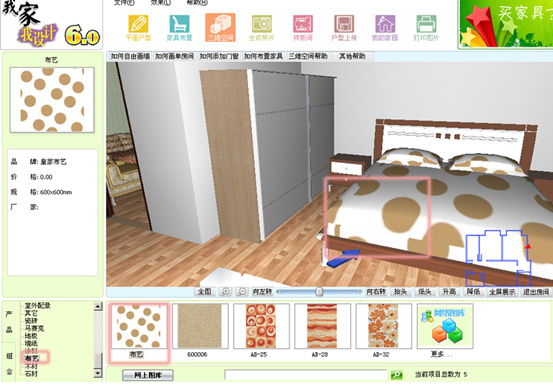
III、给墙、地面增加或编辑壁纸、瓷砖、地板等操作方法同家具一样
(2)进入房间漫游
#p#分页标题#e#
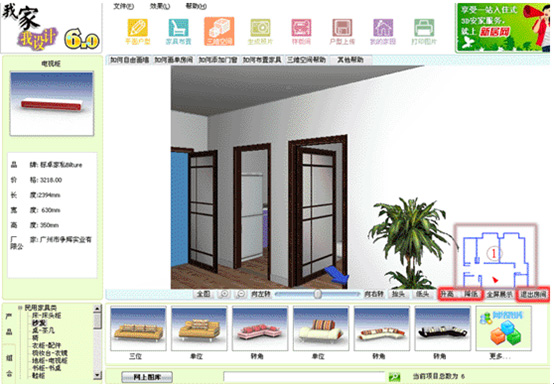
A、在三维空间下,点击“进入房间”按钮就可以进入房间漫游,360度近距离观看您家布置效果;
B、在漫游时您可以按住鼠标左键不放,然后移动鼠标来进行控制;
C、可以借助软件下方的功能按钮来进行控制、漫游

D、进入房间漫游时,可通过视图框右下角的指示框来快速准确的选择空间和视觉角度;鼠标左键点击选择视角点,再单击某一处选择视觉方向。
5、生成照片
(1)生成照片
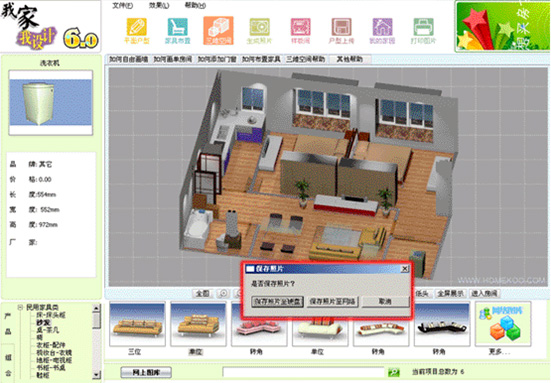
在“三维空间”状态下,看到您家超炫的家居效果,有没有心动的感觉,想保存下来做纪念呢。那就点击“保存照片”,等待几秒钟,一张漂亮的您家的相片
就出来了。
(2)保存照片
照片渲染完毕后,移动鼠标,将弹出对话框。您可以选择将图片保存在本地电脑,或上传到网上,和网友们一起分享您的家。
(3)上传照片
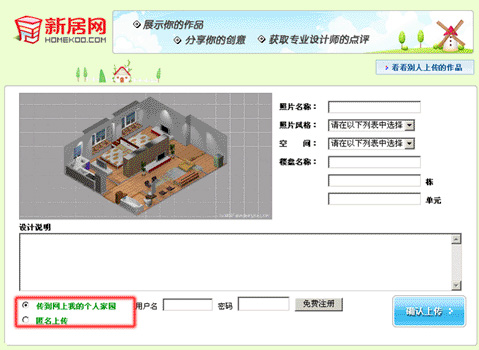
A、如果选择“保存照片至网络”,将弹出以下对话框。
在填写完相关信息后,点“确认上传”按钮上传照片到网络。
B、上传有两种方式
a、输入您在新居网的帐号、密码,点击上传(如果您没新居网的帐号,可以先注册后再登陆上传);
b、匿名上传
6、个人家园
点击“个人家园”,然后输入新居网的帐号、密码,进入您在新居的网上家园。在个人家园,您可以看到上传的布置方案的效果图,同时也可以将下载的方案
下载到软件进行编辑。
7、样板间
不同风格,不同户型,海量在线样板间供选择下载。想怎么玩就怎么玩!
8、打印图片
通过打印终端将彩色平面图或立体效果图
四、软件功能详解
#p#分页标题#e#
1、打印图片
电脑连结打印机终端,点击该按钮,工作视窗下的图片将会被打印出来
2、安装门、窗的第二种方式
(1)在准备安装门窗的地方留出相应空间位置
(2)保证两段墙在同一直线上,而且两段墙断开的空间长度不要过大
(3)选择门窗放在相应预留的位置
3、如何安装飘窗
(1)选择飘窗后,然后选择一面墙,左键确定;
(2)选择相邻的第二面墙,左键确定(两面墙不在同一直线上,相邻且相交);
(3)移动鼠标确定飘窗朝向,再点鼠标左键确定,或先点鼠标确定选择,再修改飘窗朝向。
4、编辑菜单功能
A、画墙高级设置开启连续画墙功能将该功能下的“显示画墙高级参数设置”前的方框打勾并确定,画墙时就可以选择“是否连续画墙”了。
B、插入图片描户型将户型图纸(jpg格式)导入到软件,再通过软件调整房间正确大小,就可进行描图建立各个房间。
C、水平垂直标注、平行标注、角度标注清楚标出每个位置的大小。
D、文字 随意输入文字给图纸、方案做注释。
E、产品报价自动输出统计家具列表,自动输出统计地砖用量列表。