
通过重设变形边框控制Illustrator网格
AI摘要
由 AI 生成 · 仅供参考
网格工具是illustrator的一个强有力的表现工具。但是熟练控制并不容易,本节主要介绍通过重设变形边框控制网格的方法。 一、影响网格线的因素 网格线的成型受以下两点因素影响: 1.变形边框的的方向 2.物件的节点 我们在使用网格时,从来都是为了回避这两个因素的影响力
网格工具是illustrator的一个强有力的表现工具。但是熟练控制并不容易,本节主要介绍通过重设变形边框控制网格的方法。
一、影响网格线的因素
网格线的成型受以下两点因素影响:
1.变形边框的的方向
2.物件的节点
我们在使用网格时,从来都是为了回避这两个因素的影响力,而尽量采取物件简化为基本形、分割物件为简单单元的方法使用这个mesh工具的。其实可以去尝试寻找控制这两个因素的方法,而不要回避。
二、重设变形边框
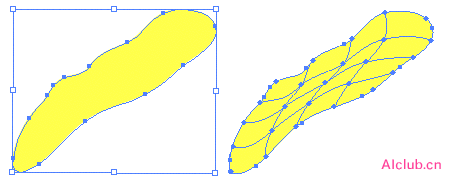
上左图为铅笔工具绘制的物件;右图为建立的网格,网格线是基于变形边框形成的,所以稍显扭曲。
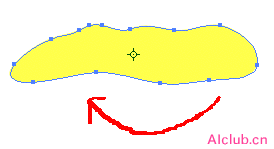
把施加网格前的物件旋转为水平角度。
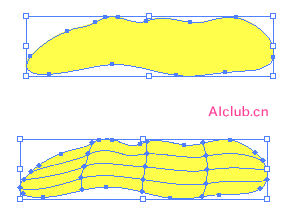
从菜单选取:[物件]>[变形]>[重设边框],在从菜单选取:[物件]>[建立渐层网格...],这样,网格线形状是沿物件形状的,也就比较有条理了。
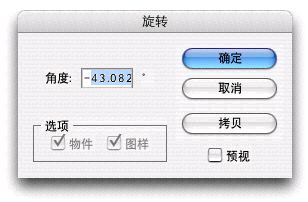
下面要还原物件位置了。双击旋转工具,在角度数值框内,正值前加负号,负值则将负号删除。
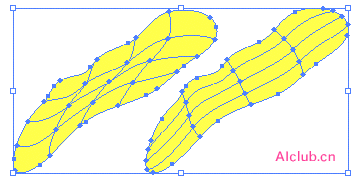
现在对比一下使用和不使用旋转重设边框的结果。
这个技术常常用在我们为稍复杂点建立Illustrator网格的时候,避免网格线变得无法收拾。下次我们接着介绍如何利用重设边框来分割建立网格。
版权声明:本文由驱动中国整理发布,转载需注明出处与原文链接。如有疑问请联系
editor@qudong.com。
来源:驱动中国 · 原文链接:https://www.qudong.com/article/6791.html
本文价值
★★★★★
—
成为第一个评分的人
登录后为本文打分
评论加载中…