
保障准确 设置Excel 2007数据精度
AI摘要
由 AI 生成 · 仅供参考
使用Excel 2007时,在将数字格式应用于数据之前设置以显示精度为准选项,您可以时常防止浮点舍入错误影响您的工作。此选项将工作表中的每个数值强制设置为工作表上所显示的精度。 注释 :使用以显示精度为准选项会产生累积计算影响,使您的数据随着时间的推移越来越不
使用Excel 2007时,在将数字格式应用于数据之前设置“以显示精度为准”选项,您可以时常防止浮点舍入错误影响您的工作。此选项将工作表中的每个数值强制设置为工作表上所显示的精度。
注释:使用“以显示精度为准”选项会产生累积计算影响,使您的数据随着时间的推移越来越不准确。仅在您确定显示精度可以保持数据的精确度时才可以使用此选项。
1、单击“Office 按钮”按钮图像,然后单击“Excel 选项”。
2、单击“高级”,然后在“计算此工作簿时”下选中“将精度设为所显示的精度”复选框,再单击“确定”。
3、再单击“确定”。
4、在工作表中,选择要设置格式的单元格。
5、在“开始”选项卡上,单击“数字”旁边的“对话框启动器”按钮图像。
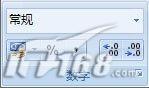 |
| 图1 Excel数字面板 |
6、在“分类”框中,单击“数字”。
7、在“小数位数”框中,输入您希望显示的小数位数。
提示:为了最大限度地减小浮点算法累积错误的影响,您还可以使用 ROUND 函数将数字舍入到计算要求的小数位数。
版权声明:本文由驱动中国整理发布,转载需注明出处与原文链接。如有疑问请联系
editor@qudong.com。
来源:驱动中国 · 原文链接:https://www.qudong.com/article/6853.html
本文价值
★★★★★
—
成为第一个评分的人
登录后为本文打分
评论加载中…