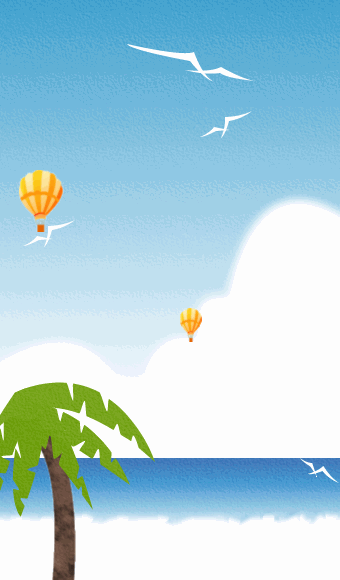
Fireworks轻松绘制简单卡通海景画
本教程主要通过Fireworks绘制一幅卡通海景画的过程来教大家如何运用基本的工具来表现清新的画面效果。 学习要点:Fireworks钢笔工具中ALT键的运用、纹理运用、减淡工具、橡皮工具 1.新建340*580像素白色画布,天空为340*400像素矩形,顶部与画布对齐,下面留空露出白色
本教程主要通过Fireworks绘制一幅卡通海景画的过程来教大家如何运用基本的工具来表现清新的画面效果。
学习要点:Fireworks钢笔工具中ALT键的运用、纹理运用、减淡工具、橡皮工具
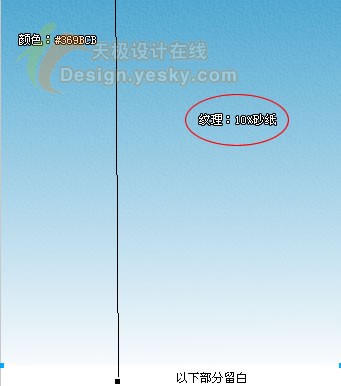
1.新建340*580像素白色画布,天空为340*400像素矩形,顶部与画布对齐,下面留空露出白色画布,留作表现沙滩用。天空矩形为线性填充,颜色为#369BCB---#FFFFFF,填充纹理为10%砂纸,制造些磨砂感觉。填充方向(垂直填充)、参数和初步效果如图:
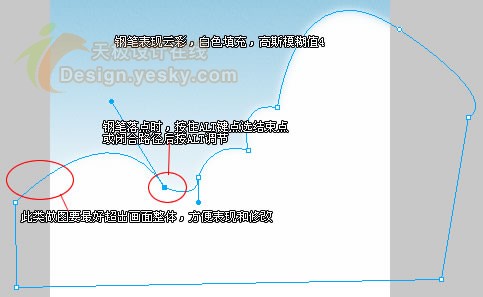
2. 这一步骤我们画云彩,表现水天交接的效果。
依然是钢笔勾画,填充为白色,并进行高斯模糊,高斯模糊值为4,这里需要大家注意下ALT键在钢笔勾画路径中的作用,云的作法简单的说有2种,一种是先大体勾勒出来轮廓,按住ALT调节节点,这样的好处是调节此节点时,下一个节点的位置不会受影响,可以慢慢调节到你满意为止;另一种是第一笔仔细画,在开始第二笔时按住ALT键点选第一笔的结束节点,这样画第二部分时不会受到影响。
3.开始画海水部分。
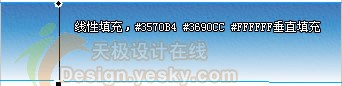
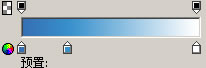
依然是线性填充,颜色为#3570B4、 #3690CC、 #FFFFFF垂直填充,线性调节为:
4.仍然是钢笔勾画,可以随意些,来表现海滩边的小波纹,路径进行白色填充,进行高斯模糊,高斯模糊值为2。
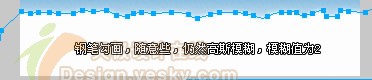
初步效果:
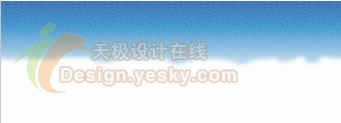
此时得到的效果有些"生硬",我们来增强效果。
复制一个我们刚才画的路径,保持白色填充,边缘轮廓颜色取我们画的海水浅颜色部分,,笔尖大小为2,笔触为基本--柔化圆形,仍然保持高斯模糊.选取此路径,点选菜单修改---平面化所选,将此路径转化为位图,我们再选择橡皮工具或者减淡工具,对海水边缘部分进行擦除或者减淡,得到以下一个效果图:

与前面的海水部分对齐得到一个满意的效果:

5.至此,我们的作品天空和海水的部分基本完成了。
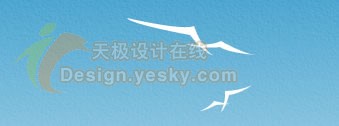
继续我们的钢笔学习,完成天空中的海鸥。
先画一个,用偷懒的方法,组合复制改变大小 旋转,哈哈,几只海鸥就出来了。
6.画面还是有些突兀,我们来画一个椰子树。
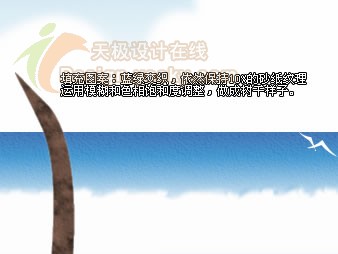
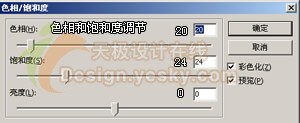
树干填充图案:蓝绿交织,依然保持10%的砂纸纹理,运用模糊和色相饱和度调整,做成树干样子。还有其他的表现手法,朋友们可以去自己试验,这里就不介绍了。
现在看起来不太像树干吧,尖尖的,不过我们一会可以用叶子遮盖住它,简单画可以增加效率,这就是电脑作图的好处 。
色相和饱和度的调整值:
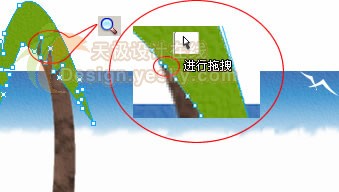
7.椰树叶子的制作:钢笔工具勾画椰子树叶子大体形状,然后用钢笔工具在叶子路径上增加节点,用部分选定工具对密集的节点进行拖拽,制作椰树叶的缝隙。
同理,制作多些叶子,罗列一下,组成一个椰树,记得把粗糙的树干掩盖好。我们再添加些小“饰品”,至此,品就基本完成了,以下是效果图。.