
WPS演示文档荧光笔 教师教学的好帮手
AI摘要
由 AI 生成 · 仅供参考
许多老师反映,在教学中他们总是在黑板、电脑、荧幕三处来回走动,浪费了很多时间和精力。WPS演示中的荧光笔解决了老师讲课的这个难题。它是集粉笔、激光笔、鼠标于一体的。它不仅可以把鼠标的颜色改变,还可以让学生们在黑暗的教室里注意到荧幕上发光的鼠标。除此之外
许多老师反映,在教学中他们总是在黑板、电脑、荧幕三处来回走动,浪费了很多时间和精力。WPS演示中的荧光笔解决了老师讲课的这个难题。它是集粉笔、激光笔、鼠标于一体的。它不仅可以把鼠标的颜色改变,还可以让学生们在黑暗的教室里注意到荧幕上发光的鼠标。除此之外,老师可以用鼠标做任何标注,写任何字。接下来我们看看怎么实现荧光笔教学。
首先在演示文档放映模式中,单击鼠标右键在演示文档的任一地方,将会弹出下拉菜单,选择“指针类型”菜单项,你将会在指针类型的下拉菜单选择“荧光笔”,如图1所示。
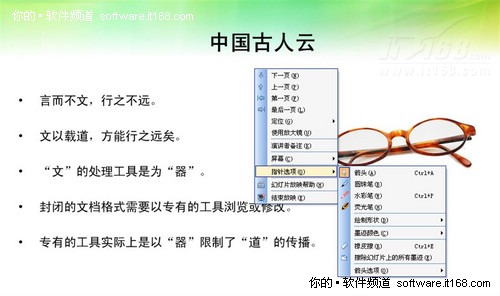
图1 荧光笔的选择
选好荧光笔后,我们可以进一步选择绘制形状,如图2所示。
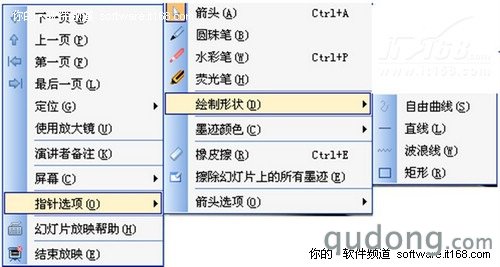
图2 荧光笔绘制形状的选择
最后,我们可以根据自己对颜色的喜爱在“墨迹颜色”菜单中选择一种既喜欢又醒目的颜色,如图3所示。
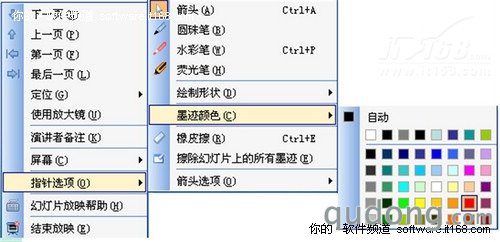
图3 荧光笔颜色的选择
当荧光笔、颜色、绘制形状都选择好后,我们就可以尽情讲课,尽情标注,重要的知识可以用不同的符号不同的颜色标注出来,让学生一目了然。
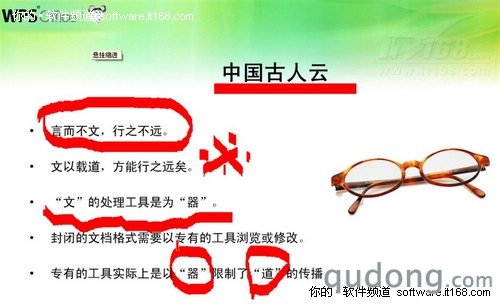
图4 做任何标注
最后在退出放映模式时,如果在文档播放过程中进行了圈点和批注,WPS 演示会提示是否保存刚才的墨迹注释,如图 3所示。点击“保留”按钮,WPS演示将墨迹保存到WPS演示文件的幻灯页面中;点击“放弃”按钮,墨迹将不被保存在演示文档中。
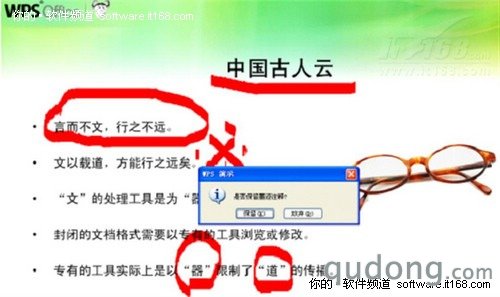
图5 墨迹注释是否保存
版权声明:本文由驱动中国整理发布,转载需注明出处与原文链接。如有疑问请联系
editor@qudong.com。
来源:驱动中国 · 原文链接:https://www.qudong.com/article/68726.html
本文价值
★★★★★
—
成为第一个评分的人
登录后为本文打分
评论加载中…