
图形转起来 Word 2010文档旋转自选图形
AI摘要
由 AI 生成 · 仅供参考
在Word2010文档中,用户可以对所有的自选图形进行旋转操作。实现旋转的方法有多种,分别介绍如下。
在Word2010文档中,用户可以对所有的自选图形进行旋转操作。实现旋转的方法有多种,分别介绍如下。
1.使用旋转手柄
如果对于Word2010自选图形的旋转角度没有严格要求,而是根据实际需要自由调整旋转角度,可以使用旋转手柄。当选中自选图形时,其上部将出现一个绿色的圆形旋转手柄。将鼠标指针指向旋转手柄,按下鼠标左键进行旋转即可,如图1所示。
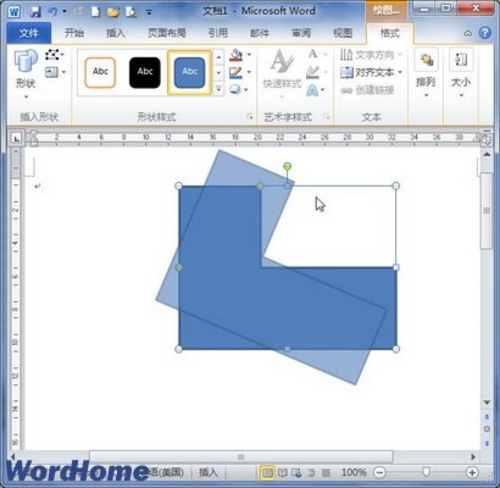
图1 使用旋转手柄旋转自选图形
2.在“格式”功能区旋转自选图形90°
如果希望将Word2010自选图形进行90°旋转,则可以在“格式”功能区进行设置。选中自选图形,在自动打开的“绘图工具/格式”功能区中单击“排列”分组中的“旋转按钮”,并在打开的菜单中选择“向右旋转90°”或“向左旋转90°”命令,如图2所示。
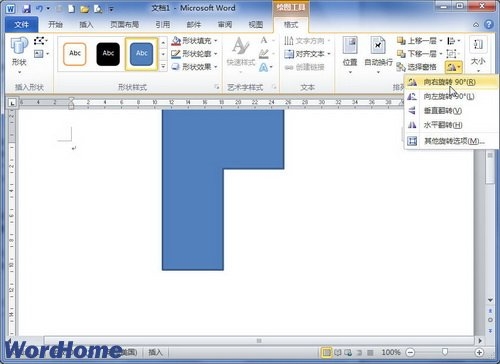
图2 选择“向右旋转90°”或“向左旋转90°”命令
3.在“布局”对话框旋转自选图形
如果用户需要精确旋转自选图形,则可以在“布局”对话框中指定旋转角度,操作步骤如下所述:
第1步,打开Word2010文档窗口,右键单击自选图形,并在打开的快捷菜单中选择“其他布局选项”命令,如图3所示。
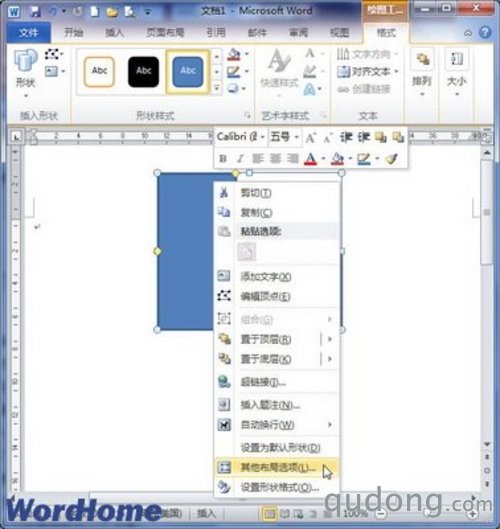
图3 选择“布局”命令
第2步,在打开的“布局”对话框中切换到“大小”选项卡,在“旋转”区域设置旋转角度,并单击“确定”按钮即可,如图4所示。
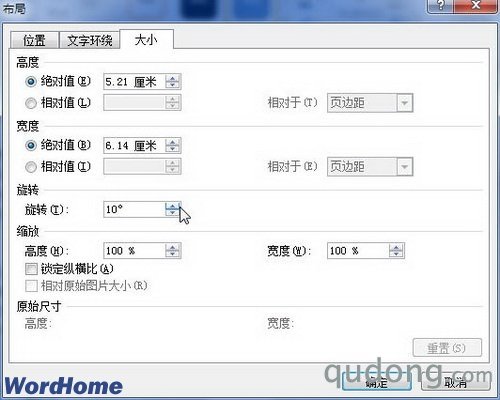
图4 设置自选图形旋转角度
版权声明:本文由驱动中国整理发布,转载需注明出处与原文链接。如有疑问请联系
editor@qudong.com。
来源:驱动中国 · 原文链接:https://www.qudong.com/article/69316.html
本文价值
★★★★★
—
成为第一个评分的人
登录后为本文打分
评论加载中…