
美图秀秀让你一分钟轻松消除讨厌的痘痘
脸上长痘痘总是让很多美女帅哥感到烦恼,想要快速去除照片里的痘痘,却又不会用PS怎么办?不要紧,在美图秀秀的帮助下可以让你一分钟内消灭所有烦人的痘痘。
脸上长痘痘总是让很多美女帅哥感到烦恼,想要快速去除照片里的痘痘,却又不会用PS怎么办?不要紧,在美图秀秀的帮助下可以让你一分钟内消灭所有烦人的痘痘。
以一位痘痘严重的美女为例,完全消除痘痘之后,美丽特质立显!
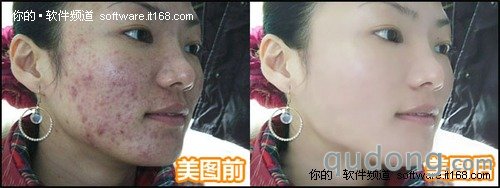
图1 美图前后对比
第一步:打开原图后,到“美容”标签下选择“磨皮祛痘”功能中,选择一键“深度磨皮”。再调整橡皮擦的画笔大小,在眼睛、嘴巴、头发等地方涂抹,还原这些不需要磨皮的部分细节。
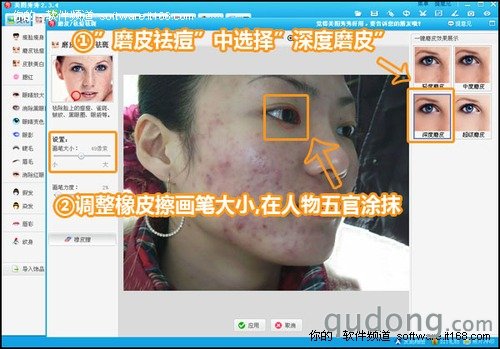
图2 一键“深度磨皮”
#p#副标题#e#
第二步:现在发现MM的皮肤比较光滑了,接着到“皮肤美白”功能里选择“美白—中度”,提亮MM的肤色。
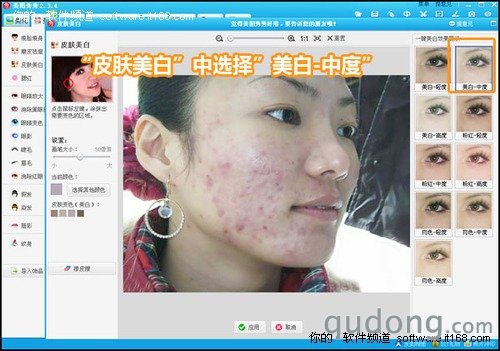
图3 皮肤美白
因为这个美女的痘痘非常严重,前两个步骤可能无法根除,这个时候我们需要借助于“消除黑眼圈”的功能。先来看看利用“消除黑眼圈”功能消灭痘痘前后的对比图吧:
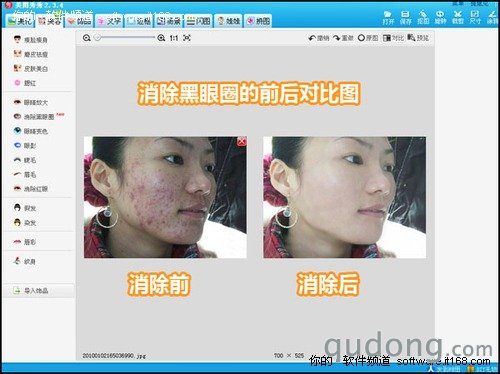
图4 消除黑眼圈前后对比
可以看出痘痘完全无影踪,肤质也变得嫩滑许多。接下来重点介绍“消除黑眼圈“这个功能的处理技巧!
#p#副标题#e#
第三步:均衡肤色消除痘印
首先,调整好画笔大小后,用吸管工具点取痘痘附近平滑的正常的肤色。
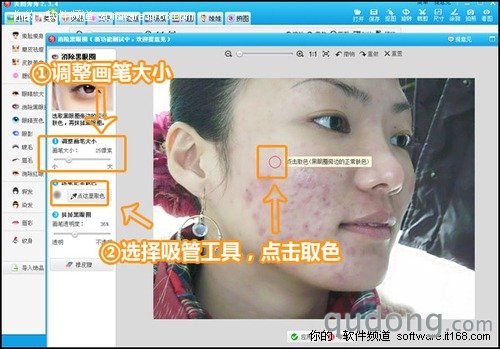
图5 消除痘痘
然后对吸取肤色附近的痘痘用画笔进行涂抹,比较难以涂抹的痘痘将画笔透明度调高一些。
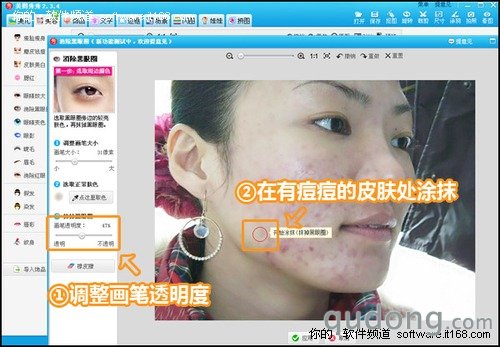
图6 用画笔和吸管
这时MM的痘痘基本不见了,但是皮肤的效果仍然不够理想。再到“磨皮祛痘”中执行一遍“深度磨皮”,然后再用画笔微调细节部分,同样别忘记用橡皮擦涂抹保留细节。
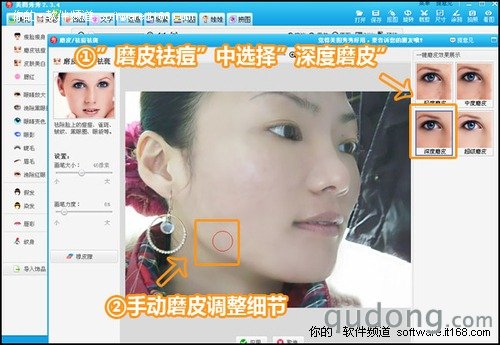
图7 深度磨皮
最后再看一下效果图:
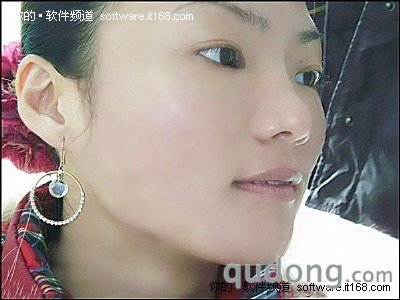
图8 效果图
给照片中的人物去除痘痘是个常用的技巧,但大家要注意根据痘痘严重程度来操作。情况不是很严重的,用“磨皮祛痘”的“一键磨皮”加上画笔调节即可;情况稍微严重的就要耐心细心,甚至可以借助于“消除黑眼圈”来均衡肤色。希望在美图秀秀的帮助下,大家都能够轻松又简单的消除讨厌的痘痘!