
红头文件几步搞定 轻松玩转WPS双行合一
所谓双行合一,就是把选中的文字合并,变作二行排列的样式。而这个功能很多情况下都会用到,比如政府机关中常见的联合行文、红头文件,甚至请客喝酒用的请帖。
所谓双行合一,就是把选中的文字合并,变作二行排列的样式。而这个功能很多情况下都会用到,比如政府机关中常见的联合行文、红头文件,甚至请客喝酒用的请帖。
先举个例子吧。如图1所示就是典型的双行合一实例,广泛应用于各种红头文件中。

图1
下面就以此为例,研究一下双行合一的使用。
首先,在WPS文字2010新建一个文档,然后在菜单栏中选择“格式>中文版式>双行合一”,打开“双行合一”的对话框,再输入“中华人民共和国民政部解放军总参”,回车确定。如图2
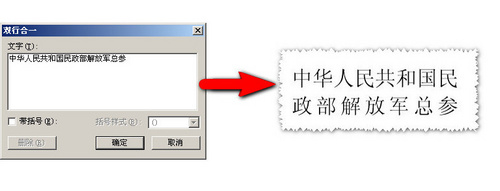
图2
情况不妙,两行文字都混到一块去了,这可不是我们想要的效果。最有效的解决方法是:在两行字符间加入适当的空格,也就是第一行的后面加空格,无需考虑是第一行的字符多还是第二行的多。
而加多少空格是有规律的,两行文字相差几个字符,就加入几个空格(WPS、微软的WORD也同样依据这个规律)。比如例子中第一行“中华人民共和国民政部”是十个汉字,第二行“解放军总参”是五个,相差五个全角字符,所以我们需要在“民政部”的后面加五个全角的空格或者十个半角空格,还可以根据具体情况加上括号。如图3
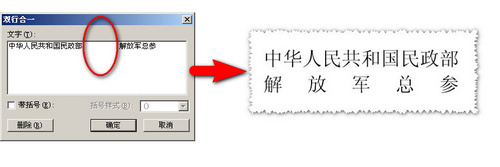
图3
虽然这样可以达到目的,但事情不应该这么复杂,因为懒惰向来是人的天性。我们发现,在进行此类工作时,必须先数好两行文字的字数,再进行相减,最后还要小心翼翼输入空格,既容易出错又耗费时间,如果有一行是英文或符号就更麻烦了。
所幸的是,设计WPS的工程师考虑到了这一点,我们再次选中这两行文字,试着在“民政部”后面输入较多的空格,全角半角的都可以,总之一定要多,三四十个都行。回车确定也也可以得到同样的效果。如图4
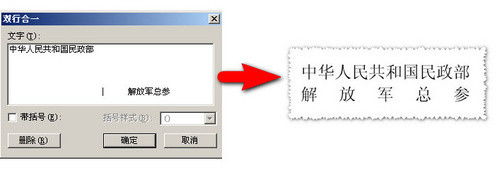
图4
这正是我们所喜欢的,轻松省事,让软件代劳这种枯燥无益的脑部运动。无论两行之间输入多少个空格(至少大于或等于两行差值),WPS 都能准确分行,实现上下两行两端对齐的效果出来。
因此,我们完全可以忘掉上面的内容,抛弃掰指头数字数的习惯,以后直接闭上眼睛尽情打空格(需要注意的是,这个技巧并不适用于WORD,如果你非得这么做,那只能看到两行文字远离彼此。这也正是WPS 宣称“更懂中文”的理由之一)。
接着,可以把“双行合一”后的文字当作一个整体,继续设置字体、字号、字形等属性。然后在其后输入“联合通告”,选中后按热键Ctrl+D调出字体对话框,转到字符间距选项卡中的“位置”来调整后文的上下位置,或者根据需要调整缩放比例、间距等属性。这样,一个双行合一应用的典型例子就完成了。如图5
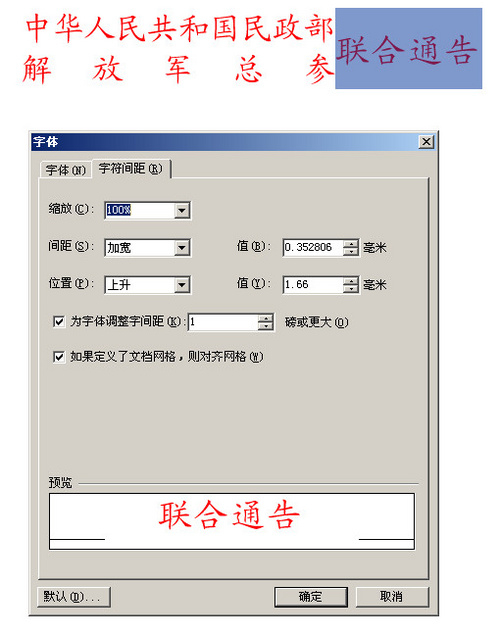
图5
纸上得来终觉得浅,现在到你亲自动手的时候了,请照葫芦画瓢, 自己实践一下吧。
相关文章导读: