
CorelDraw绘制卡通少女“青涩宝贝”
AI摘要
由 AI 生成 · 仅供参考
今天我们用CorelDraw来绘制卡通少女青涩宝贝。 1. 首先画出面部的轮廓。 2. 将轮廓安需要在原地复制、修改,勾出明暗的层次。 3. 着色,并且将不必要的轮廓线隐藏。 4. 接着是头发的轮廓。 5. 记住,头发新建一层位于,面部之上。 6. 接下来是着色。 7. 用同样的方法画
今天我们用CorelDraw来绘制卡通少女“青涩宝贝”。
1. 首先画出面部的轮廓。
|
|
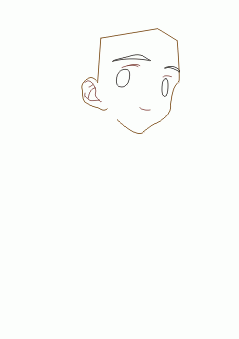
2. 将轮廓安需要在原地复制、修改,勾出明暗的层次。
|
|
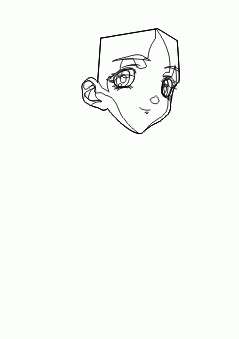
3. 着色,并且将不必要的轮廓线隐藏。
|
 |

4. 接着是头发的轮廓。
|
|
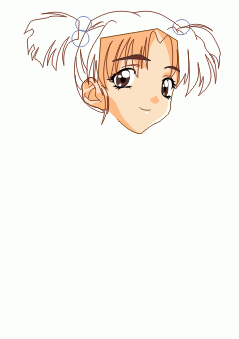
5. 记住,头发新建一层位于,面部之上。
|
|

6. 接下来是着色。
|
|

7. 用同样的方法画出身体的轮廓。
|
|
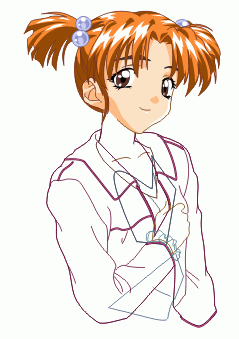
8. 身体虽然占比较大的面积比例,但其复杂比起头发来还是逊色不少的。
|
|
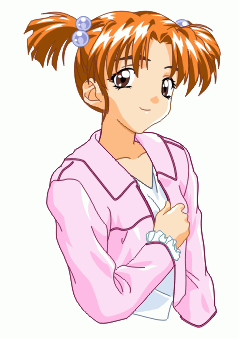
9. 好了,最后我们看看最终的效果。
|
|
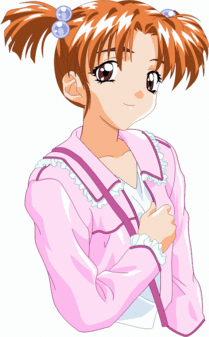
10. 再看一张,是不是很好看? #p#分页标题#e#
|
|
版权声明:本文由驱动中国整理发布,转载需注明出处与原文链接。如有疑问请联系
editor@qudong.com。
来源:驱动中国 · 原文链接:https://www.qudong.com/article/7272.html
本文价值
★★★★★
—
成为第一个评分的人
登录后为本文打分
评论加载中…