
图片处理 Turbo Photo新功能解读
Turbo Photo是以数码摄影为背景,面向普通用户和准专业用户而设计的一款集图片管理、浏览、处理增强以及输出为一身的国产软件。日前发布的5.7版本更是增加了Turbo Photo.8bf 插件,可以实现与Photoshop 的协同,而去除网纹和二值化的功能可以让数码相机替代扫描仪成为
Turbo Photo是以数码摄影为背景,面向普通用户和准专业用户而设计的一款集图片管理、浏览、处理增强以及输出为一身的国产软件。日前发布的5.7版本更是增加了Turbo Photo.8bf 插件,可以实现与Photoshop 的协同,而去除网纹和二值化的功能可以让数码相机替代扫描仪成为现实。
新功能之一:与PhotoShop 的协同
这个版本的Turbo Photo 增加了一个名为Turbo Photo.8bf 的文件,可以让Turbo Photo作为外挂插件的形式运行在Photoshop之中,兼容5.0以上版本的Photoshop,可以使用除形状类功能之外的大部分调整功能,而不需要单独打开Turbo Photo,同时支持Photoshop浮动选区局部调整的即时预览功能。
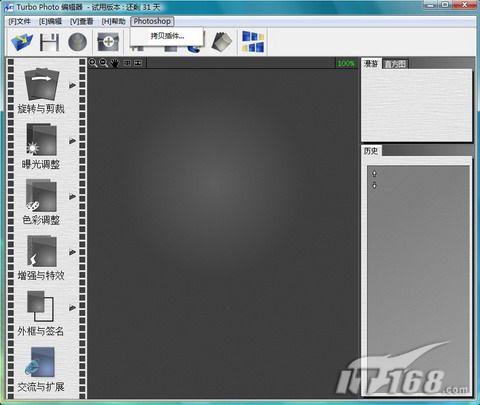
运行Turbo Photo,可以看到菜单栏中增加了一个名为“Photoshop”的项目,如图1所示,在这里执行“拷贝插件”的命令。
 |
| 图1(点击看大图) |
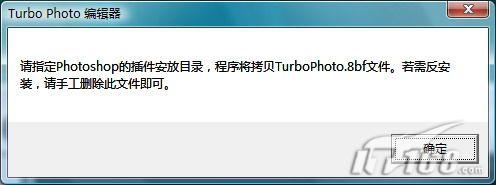
然后会弹出图2所示的对话框,主要是指定Photoshop的插件安放目录,以便将这个文件复制过去,当然你也可以手工拷贝。
 |
| 图2 |
单击“确定”按钮之后会弹出“浏览文件夹”的对话框,指定Photoshop的安装文件夹,Turbo Photo会自动完成拷贝工作,最后会弹出图3所示的对话框。
 |
| 图3 |
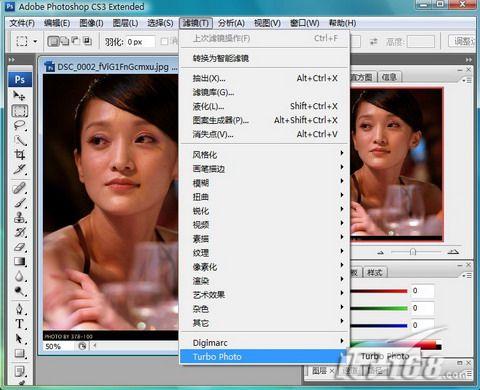
重新启动Photoshop,单击“滤镜”菜单,可以在下拉菜单的最底部发现新增加的“Turbo Photo”的外挂插件,如图4所示,接下来该如何操作,相信就不用多作介绍了吧?
 |
新功能之二:去除扫描网纹
当我们扫描书报杂志上的图片时,常常发现扫描的图片会有网状的纹路出现,这种现象称为网纹。产生网纹的原因,是因为书报杂志上的图片其实是由许许多多细小的油墨色点所组成的,并不是整片均匀的颜色,这点在报纸上尤其明显,因为报纸不需要印刷的太精美,所以网点特别大。当这些小点经过扫描后便会产生网纹,有时候会严重影响扫描的品质。
我们知道,Photoshop提供了去除扫描网纹的功能,但操作比较繁琐。Turbo Photo能够自动分析判断网纹的干扰规律,然后采取逆补偿的方法重新生成真实原始图像,因此可以在很大程度上提高去除网纹的效果,并保留更多的细节。
首先打开需要处理网纹的图片,然后依次执行“图像→增强与特效→去除扫描网纹”命令(见图5) 。
 |
| 图5(点击看大图) |
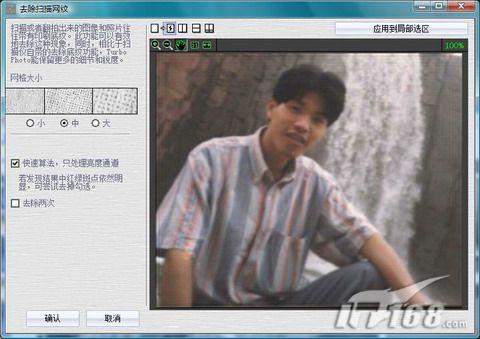
此时会打开“去除支持网纹”的对话框,如图6所示,相关的工作主要在这里完成:
 |
| 图6 |
网格大小:在允许的情况下,我们可以尽可能的减小网格大小,处理之前请首先将原图缩放至100%,这里提供了小、中、大共三种选项,默认选择“中”,如果网纹比较多,那么建议选择“大”,但可能会丢失比较多的细节。
快速算法:这种情况下仅处理亮度通道,这样可以在一定程度上提高处理的速度,当然如果去除扫描网纹的效果不佳,那么可以尝试取消这个选项。
去除两次:勾选后可以增强去除网纹的效果,但处理速度会减慢,需要的时间也相对较长。
新功能之三:二值化
很多时候,我们需要获得数字化的文档,例如带签名的合同、报刊杂志上的文章,但使用数码相机或扫描仪获得的图片效果不佳,在这些场合,我们更关心的是文字是否清晰,在这样要求下,黑白二值足够,没有彩色、没有过渡都无所谓,也就是说我们需要将彩色图像二值化。
Turbo Photo提供了“二值化”的功能,如图7所示,这个功能可以在“图像→曝光”子菜单下找到,可以看到图中加红色椭圆的两个区域,这里看起来似乎是太白了一些。执行后会弹出图8所示的对话框,黑白的判断将以局部亮度分布为标准,只要合理设置参数,主要是“阀值高低”、“过渡色阶”、“局部自适应大小”这三个滑块的调整,可以避免由于光照不匀所带来的负面影响。
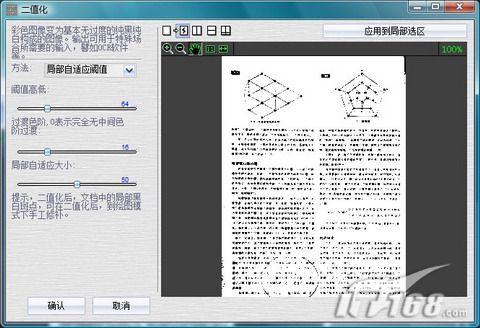 |
| 图8 |
去除网纹的操作很简单,完成上述设置之后,单击右下角的“确定”按钮就可以了。