
高效快捷!Word2010文档中替换字符技巧
AI摘要
由 AI 生成 · 仅供参考
编辑文档时,经常需要替换字符,在Word 2010,可以借助“查找和替换”功能快速替换Word文档中的目标内容,操作步骤如下所述:
编辑文档时,经常需要替换字符,在Word 2010,可以借助“查找和替换”功能快速替换Word文档中的目标内容,操作步骤如下所述:
第1步:打开Word2010文档窗口,在“开始”功能区的“编辑”分组中单击“替换”按钮,如图1所示。

▲图1 单击“替换”按钮
第2步,打开“查找和替换”对话框,并切换到“替换”选项卡。在“查找内容”编辑框中输入准备替换的内容,在“替换为”编辑框中输入替换后的内容。如果希望逐个替换,则单击“替换”按钮,如果希望全部替换查找到的内容,则单击“全部替换”按钮,如图2所示。
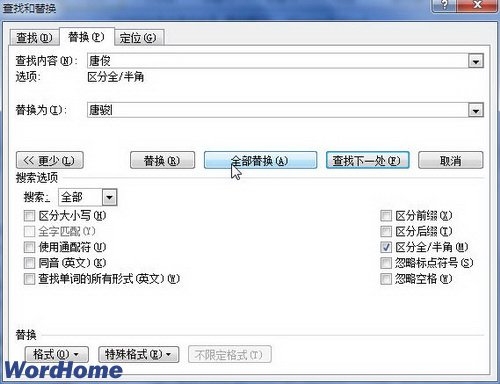
▲图2 单击“全部替换”按钮
第3步,完成替换单击“关闭”按钮关闭“查找和替换”对话框。用户还可以单击“更多”按钮进行更高级的自定义替换操作示。
版权声明:本文由驱动中国整理发布,转载需注明出处与原文链接。如有疑问请联系
editor@qudong.com。
来源:驱动中国 · 原文链接:https://www.qudong.com/article/74438.html
本文价值
★★★★★
—
成为第一个评分的人
登录后为本文打分
评论加载中…