
3DsMAX建模实例:折叠剪刀(1)
AI摘要
由 AI 生成 · 仅供参考
我用3DsMAX建了个剪刀模型,就是可以挂在钥匙圈上的那种迷你折叠剪刀,相信大家都见过。我自己觉得还有点意思,就做了个教程。大家没事的时候看看先。 先看效果图: 再来个镀金的,哈哈。 下面来说说制作过程。 首先在3DsMAX前视图创建一个管子,尺寸如图。 转换为多边
我用3DsMAX建了个剪刀模型,就是可以挂在钥匙圈上的那种迷你折叠剪刀,相信大家都见过。我自己觉得还有点意思,就做了个教程。大家没事的时候看看先。
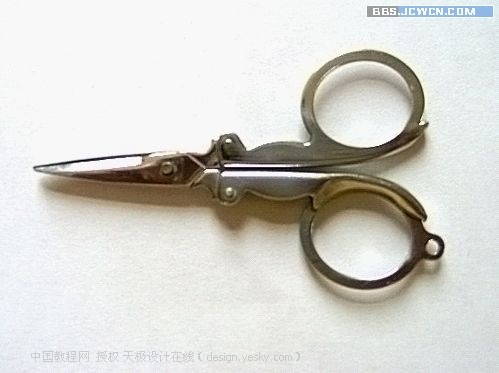
先看效果图:
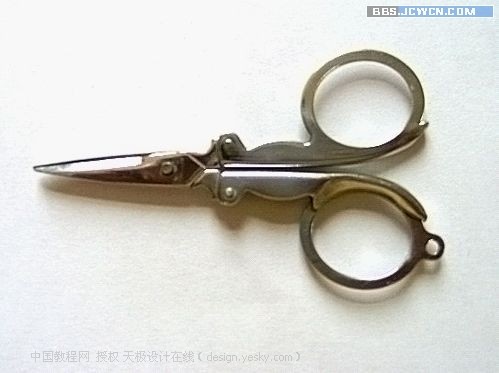
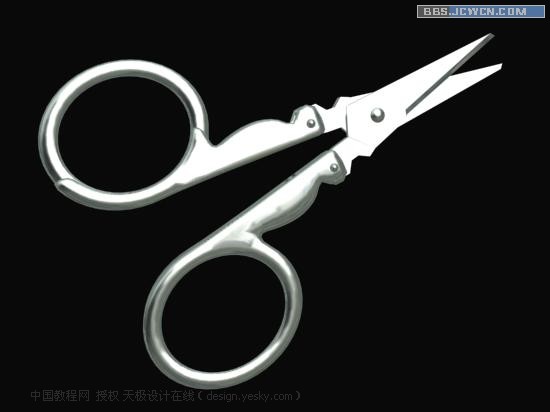
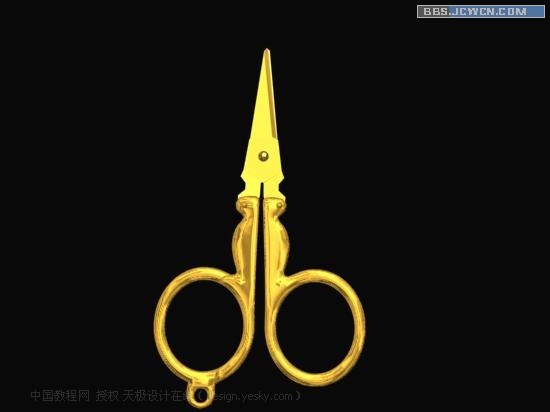
再来个镀金的,哈哈。
下面来说说制作过程。
首先在3DsMAX前视图创建一个管子,尺寸如图。
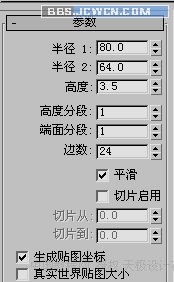
转换为多边形,选择所有的面缩放如图。
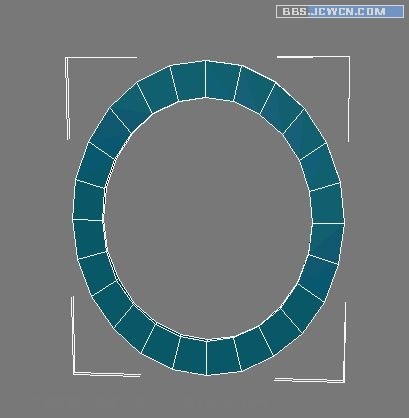
选择如图所似的面.挤出10,将点调节到水平。
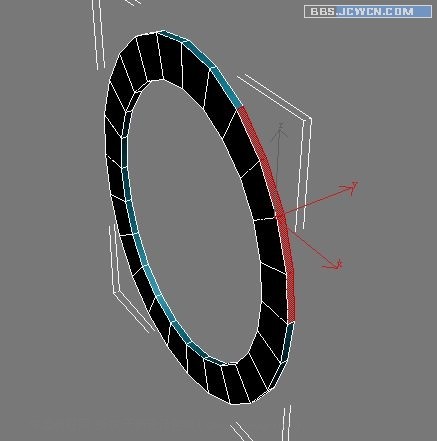
画一个圆,分段多一些,尺寸120,放置如图,做为辅助线。
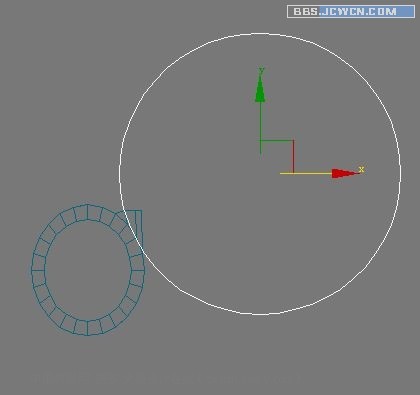
选择顶部的面,以15为单位。挤出5次,沿辅助线圆周调节点如图。
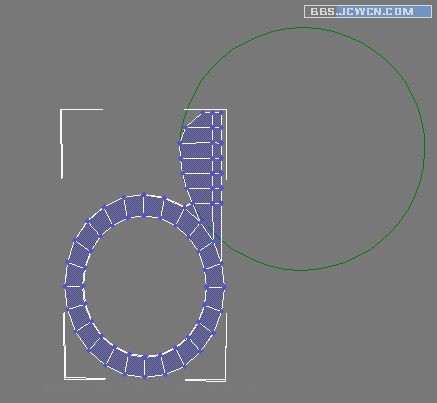
继续挤出两次,调节如图。
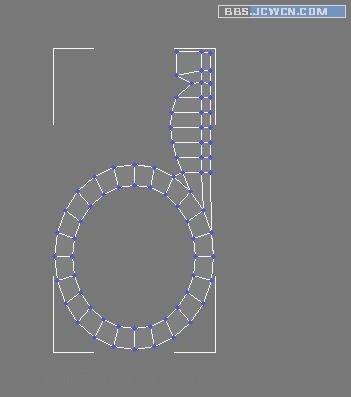
在点层级下,选择切割工具,切出如下线段。
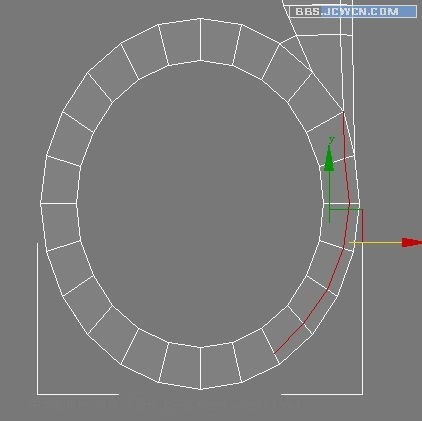
选择如图所似的面,挤出十后,按Delete键删除。
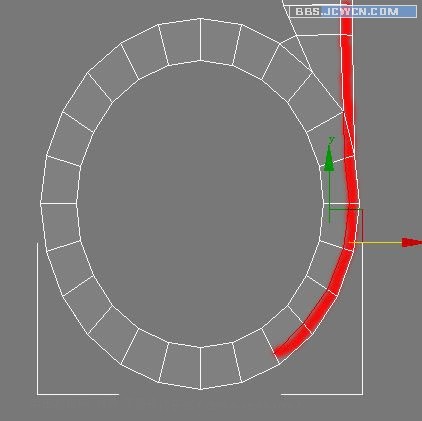
加对称修改器,如图。是沿Z轴。
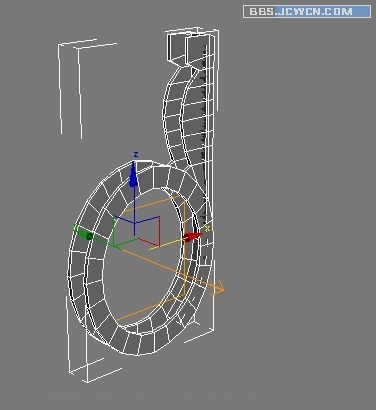
将对称塌陷成多边形。删除如图所似的面,然后在边界层级下。封口两端。
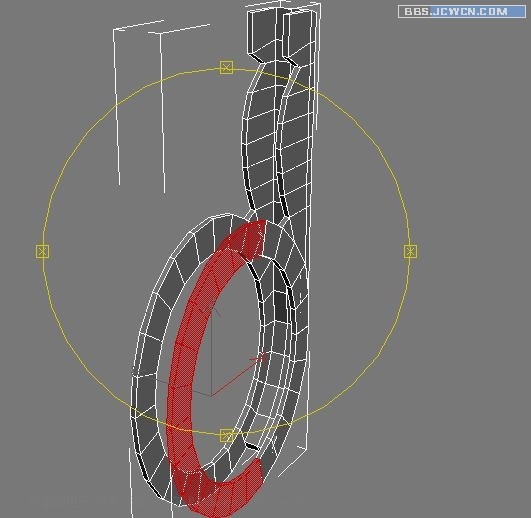
: 2
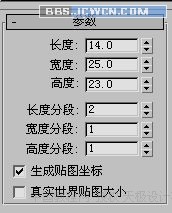
顶视图创建长方体。
放置到适当位置后,选择右边的边线,挤出零后,用鼠标拉到与先前物体边线差不多的位置。
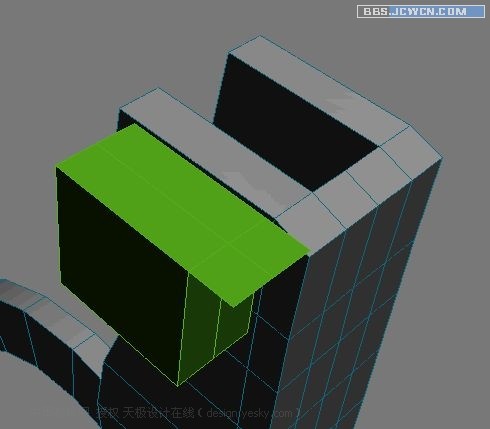
选取上部的面,并以十为单位,连续挤出四次后,调节点如图。
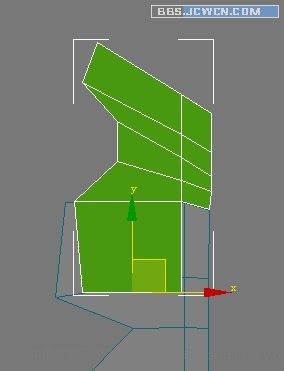
选取如图的面,挤出零。
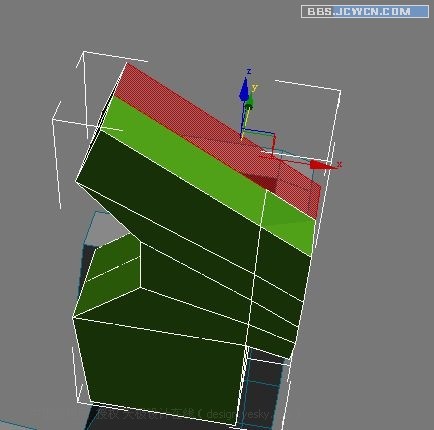
将挤出的面用鼠标拉出一点点。并调节顶点如图。
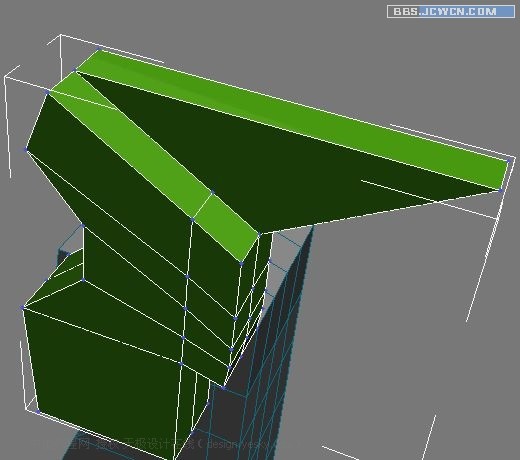
选择项部的面,挤出200,如图,注意顶部的顶点位置。
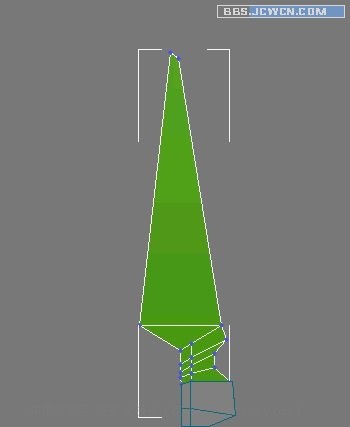
在中部,快速节片后,调节点如图。
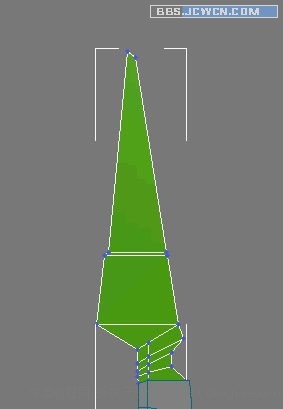
: 3
切割出如图线段。。
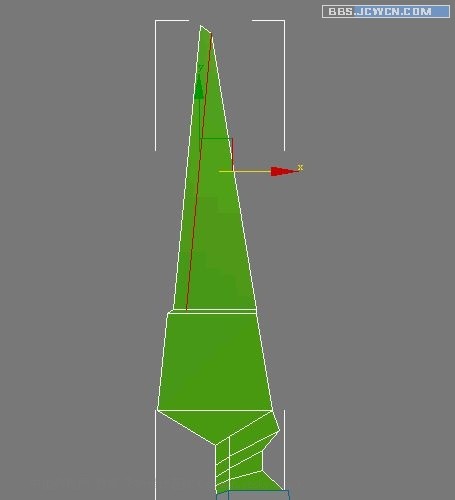
调节出刃口。
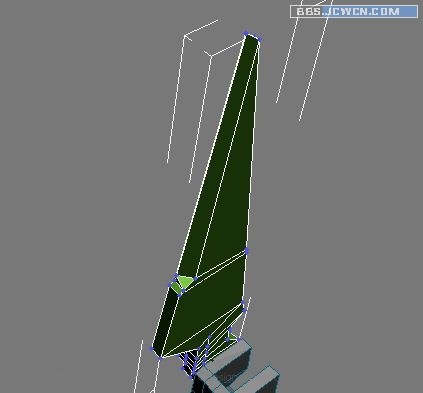
将前面建的物体网格平滑,数量为一!完成后,与后面的物体成组,镜面复制。最后创建几个胶囊状物体做为剪子的转轴!这些都是很简单的东西,也就不罗嗦了~完成后如图。
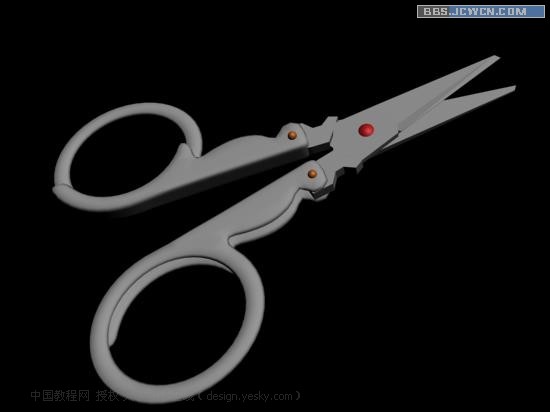
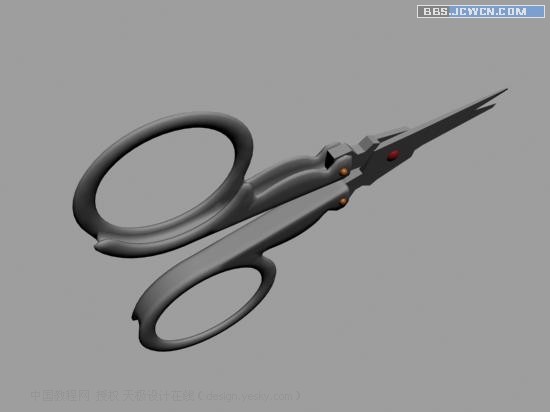
投放一个简单的不锈钢材质后,效果如图。
渲染大家就自己去搞了,我就不废话了。

最终完成效果。
: 4
版权声明:本文由驱动中国整理发布,转载需注明出处与原文链接。如有疑问请联系
editor@qudong.com。
来源:驱动中国 · 原文链接:https://www.qudong.com/article/8184.html
本文价值
★★★★★
—
成为第一个评分的人
登录后为本文打分
评论加载中…