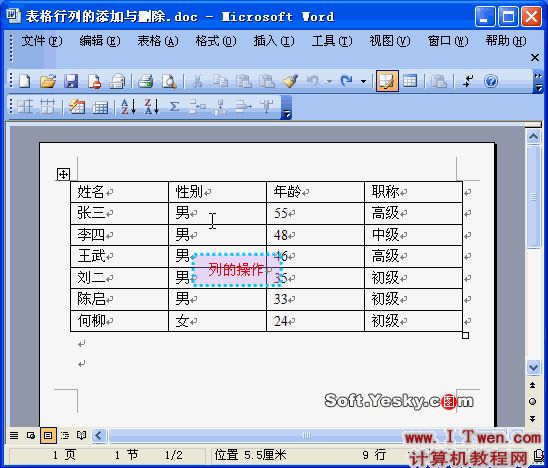
word表格制作---Word表格行列的添加与删除
下面这个Gif动画教程系列介绍 Word 中的表格操作,今天我们用动画的形式介绍 Word 表格中行列的添加与删除方法。 一、在表格中添加列 先将插入点置于要添加位置的左边一列或右边一列中的任意一个单元格中。 方法一:打开表格菜单,根据需要选择插入项下的列(在左侧)
下面这个Gif动画教程系列介绍Word中的表格操作,今天我们用动画的形式介绍Word表格中行列的添加与删除方法。
一、在表格中添加列
先将插入点置于要添加位置的左边一列或右边一列中的任意一个单元格中。
方法一:打开“表格”菜单,根据需要选择“插入”项下的“列(在左侧)”或“列(在右侧)”。
方法二:利用“表格与边框”工具栏中的“在左侧插入列”按钮。
注意:如果要使用此按钮在表格的最后一列后添加一列,可以将插入点置于表格行后的任意一个段落标记前,然后再使用此按钮。如果选择了多列中连续的单元格,则可以用上述两种方法插入相应数目多列。
二、删除表格列
如果只删除一列,将插入点置于要删除列的任意一个单元格中;如果要删除连续多列,则需先要选中这些列中的连续单元格。
方法一:打开“表格”菜单,选择“删除”的子命令“列”。
方法二:利用“表格与边框”工具栏中的“删除列”按钮。
注意:Word 2003 版本可以按住Ctrl键在表格中选择不连续的单元格,但这样选择以后不能进行增删行列的操作。
三、删除表格行
如果只删除一行,将插入点置于要删除行的任意一个单元格中;如果要删除连续多行,则需先要选中这些行中的连续单元格。
方法一:打开“表格”菜单,选择“删除”的子命令“行”。
方法二:利用“表格与边框”工具栏中的“删除行”按钮。
四、在表格中添加行
先将插入点置于要添加位置的上一行或下一行中的任意一个单元格中。
方法一:打开“表格”菜单,根据需要选择“插入”项下的“行(在上方)”或“行(在下方)”子命令。
方法二:利用“表格与边框”工具栏中的“插入行”按钮,可以在插入点所在行上面插入一新行。
注意:如果要使用此按钮在表格的最后一列后添加一列,可以将插入点置于表格行后的任意一个段落标记前,然后再使用此按钮;如果选择了多行中连续的单元格,则可以用上述两种方法插入相应数目多行。
方法三:如果想在某一行下添加一新行,可先将插入点置于此行表格后的段落标记前,然后回车。
方法四:将出入点置于表格右下角的最后一个单元格中,按Tab键可以在最下面增加一新行。
注意:将插入点置于表格的任一个单元格中,依次选择“表格”→“删除”→“表格”,可以删除整个表格。
具体操作的动画演示过程如下: