
Android 3.0 平板大将:MOTO XOOM 功能详细介绍
市面上有不少Android 平板,但用过都知,此类终究是将手机界面换上大屏幕,称不上好用平板,不如期待 Android 3.0 Honeycomb。XOOM 是第一部推出、由 Google 首次指定合作的 Android 3.0 蜂巢示范平板,在美上市数月,如今也即将在台推出中文版本,32GB Wi-Fi 版售价 $
市面上有不少Android 平板,但用过都知,此类终究是将手机界面换上大屏幕,称不上好用平板,不如期待 Android 3.0 Honeycomb。XOOM 是第一部推出、由 Google 首次指定合作的 Android 3.0 蜂巢示范平板,在美上市数月,如今也即将在台推出中文版本,32GB Wi-Fi 版售价 $19,980,目前正预购中,至四月中为止。在上市之前,今天先以美版 Verizon XOOM 作功能介绍,看看即将到来的 Android 3.0 有什么值得期待。
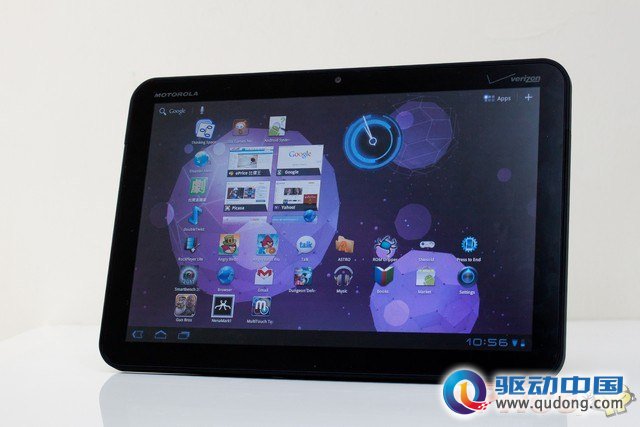
Android 3.0 十吋高规格平板
XOOM 是十寸级大平板,配备的是10.1 寸 1280x800 TFT;由于屏幕和外框之间的间距不多,所以全机体型并没有比屏幕大多少,同时背后的金属壳质感相当好,不仅有坚固的感觉,天冷时也有金属物料独有的冰冷触感。就外型看,XOOM 并不特别但也没有什么差错,只是它不够轻巧,730 公克的重量就算是双手捧着也会觉得有点重。此外XOOM 的 12.9mm 厚度只能算一般薄,和 iPad 2 相比有明显差距。
XOOM 还具有双喇叭、双相机配置,500 万像素主相机可拍720p HD 影片,视频相机也具200 万像素,同样拍照、录影兼得。此外 XOOM 还内建了光源感应器、方向感应器、电子罗盘、陀螺仪,蓝牙支持 2.1 + EDR + HID 无线控制,无线网络也能用到更快的 Wi-Fi 802.11n 规格。
XOOM 采用 1GHz Tegra2 双核心处理器,搭配 1GB RAM 和 32GB ROM,都属高标水准。有趣的是去检视系统设定,会发现其实整个 32GB 空间都可以用来安装程序并储存档案,而不是如 Nexus S 那样从 16GB 中切出小部分给程序安装;相比之下,XOOM 的做法让人感到运用更充裕,不知道是不是和 3.0 有关呢?

XOOM 的 10.1 寸屏幕,具 16:9 显示,用来看片上网很适合
#p#副标题#e#
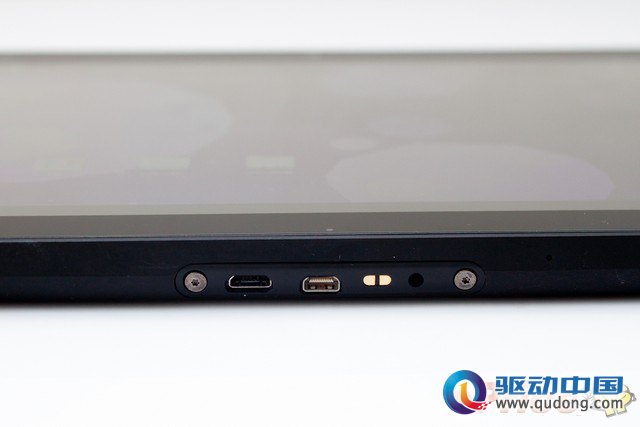
底部界面,左起分别是 microUSB、HDMI (Type D,俗称 micro HDMI) 和充电小圆孔,左右各有一颗螺丝

音量控制键在左侧靠近顶部的位置
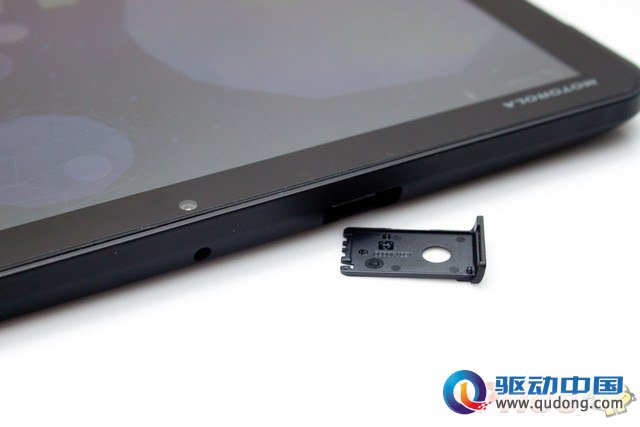
这里是机顶,有 SIM 卡槽和 3.5mm 标准耳机孔。台湾四月要推出的是 Wi-Fi 版,就不会有插卡的功能
#p#副标题#e#

整个机背有绝大部分都是金属材料,手感很冰凉,但也因此重了。这个背壳对指纹抵抗力不高,虽不是镜面的那种油腻腻,但手指抹过也几乎都看得见指纹咬进外壳的痕迹,或许终究是需要一个保护套在外面挡着吧

相机设计在背后的左上角,包括一个 500 万画素相机和双 LED 照相灯,另一边的一个小圆钮是 Power 兼屏幕锁定按键。XOOM 还设置有双喇叭,左右各一组,外放音量很够但音质有点破,不太理想
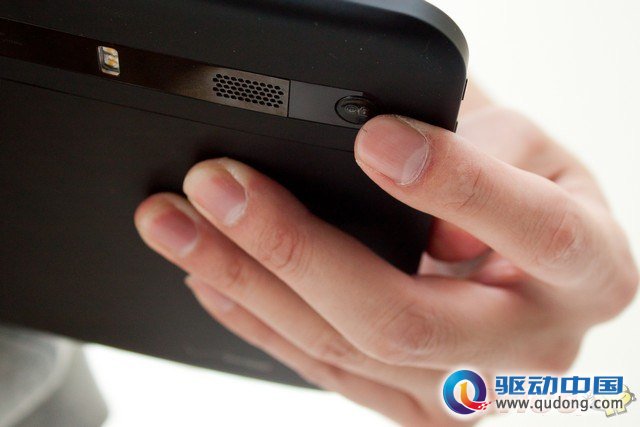
电源键是 Android 很常使用到的按键,XOOM 把它装在背后是满新鲜的做法,双手拿着,左手食指差不多就是在这个位置,设计满刚好的。说缺点,大概就是平放在桌上时找不到按键开启屏幕吧,此外都满顺手
#p#副标题#e#
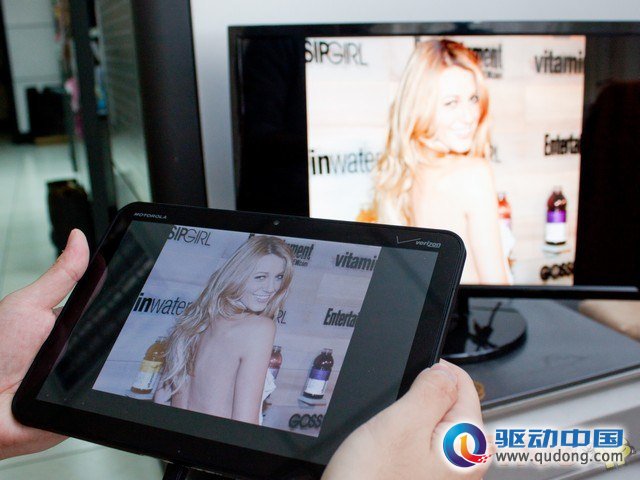
通过 HDMI 线可以把画面传送到大电视上观赏,上网、玩游戏、照片、影片等,全机界面都支持

XOOM 出世就豪语要打下 iPad (2) 二机相比,因为屏幕比例,二机在外型上也不太一样,一方一长

同样都用金属外壳,iPad 2 是银色,XOOM 是黑色,后者比较怕脏一点
#p#副标题#e#
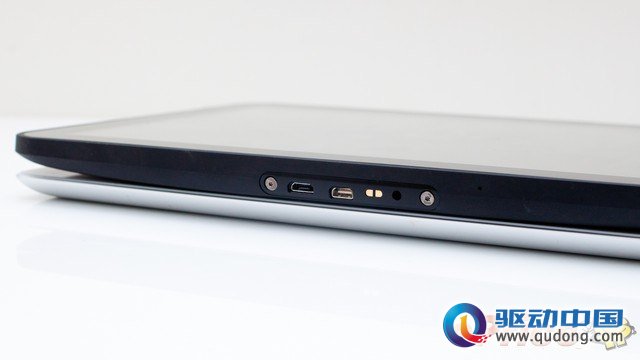
XOOM 的连结界面丰富过 iPad 2,HDMI、microUSB 都是标准规格


厚度相比,iPad 2 是完胜对手,只有 XOOM 的 2/3 薄,重量也少了近百克
#p#副标题#e#
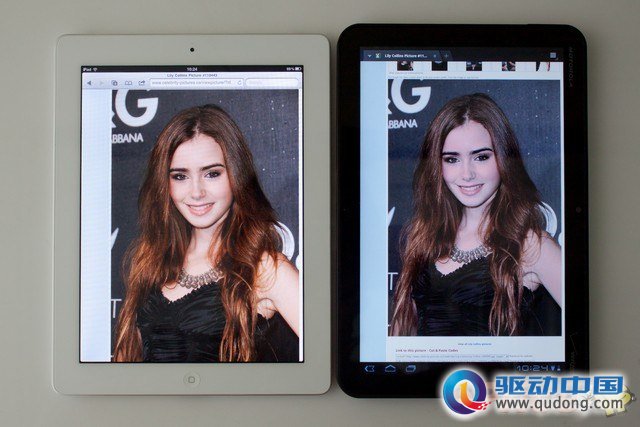
二机屏幕有不小差距,iPad2 较接近相片塬色,XOOM 明显偏蓝冷色,而且在亮度、饱和度以及色泽的呈现上,XOOM 都逊于 iPad 2,这点是肉眼一看就可以明显分出胜负的

可视角也是 iPad 2 胜出,XOOM 若侧视角度稍大,很容易看见白茫茫的影像,失真较严重。
#p#副标题#e#
【影片】iPad 2 vs. XOOM 屏幕表现对比
屏幕表现其实对平板来说相当重要,上网、看片、游戏等主要应用,屏幕优劣都会直接影响用户感受。这点 XOOM 的表现可说一般,若要减低反光影响,把自动亮度调节关闭是一个做法;和 iPad 2 相比,胜负就较为明显,下面有一段影片是实际录下 iPad2 与 XOOM 在观看同一个图片时的表现 (皆开启最大亮度):
平板专用界面
Android 3.0 是 Google 用来针对大屏幕平板设计的界面,因为是大尺寸,因此在界面的使用逻辑与按钮编排上,都会与 2.2、2.2 等手机系统不同。其中一项明显差异便是状态列都集中在靠近屏幕左下和右下位置,方便让左右二双手点用;五个待机桌面加入3D 管理界面,每页切分为 8x7 单位排列,一页最多可摆放 56 个程序图标,将近是手机界面的 2 倍,在空间运用上有更好的发挥,也可以摆放更多大尺寸的 Widget。
XOOM 的强悍硬件搭配 Android 3.0,使整体运行十分流畅,没有像2X 那种好像加快倍速的感觉,但也真的够流畅,包括开启大量 Flash 的多个浏览器分页时 (已支持 Flash 10.2),XOOM 都可以维持不错的使用节奏。内建的应用程序方面,XOOM 内容其实跟手机上的 2.2/2.3 不会相差太多,影片、相片浏览好用,音乐界面大屏幕所赐,不仅版面好看,按钮也更好使用。其他像是 Google Maps、Flash 网页游戏等,XOOM 也没有问题。其实用过了 3.0,会很明显感觉这才是大屏幕应该有的界面,绝对比 2.2、2.3 配大屏幕更适合。

解锁界面是拖移那个光圈,移动到锁头位置解除锁定。圈中有圈,相当有
#p#副标题#e#

待机桌面,系统预设是 5 页运用,一样是左右滑动换页。桌面上下左右四个角落都有固定的功能,例如左上是 Google 语音搜索,左下是返回、主页、最近开启程序右上的 Apps 是开启功能表和增加物件,所有的操作和状态列则都移至右下排列。这些图标都可以点选开启对应的功能,左下和右下是最常使用的位置
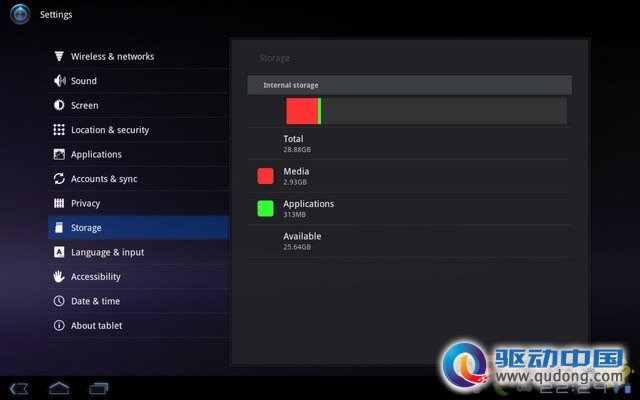
扣除掉系统佔去的容量,XOOM 全部共有 28.88GB 可用,没有看见它画分程序安装和大容量储存的空间,所以这里我就当它是全部混杂在一起,有超过 25GB 让大家运用喔

按住屏幕空白处不放,增加小工具和改变桌布的界面变成立体式,功能跟手机版差不多,都是增加Widget、程序图标、更换桌布、以及设定捷径 (More),但3.0 可以直接预览小工具的样式,尺寸也有清楚标示
#p#副标题#e#

更换桌布,直接列出内建图片、动态桌布、内建桌布的选择
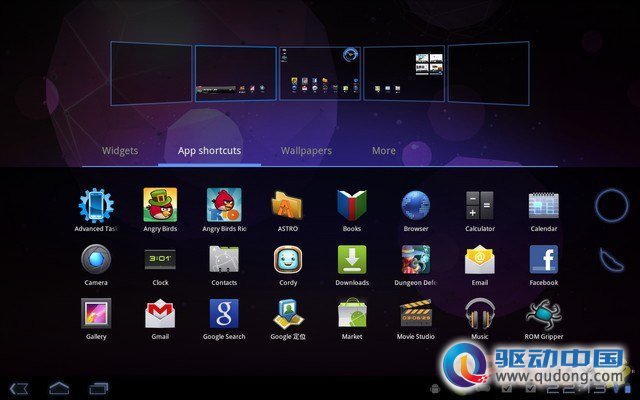
由所有应用程序表中,选择要增加到桌面的程序图标,点了之后图标会直接往上飞进桌面,满酷的
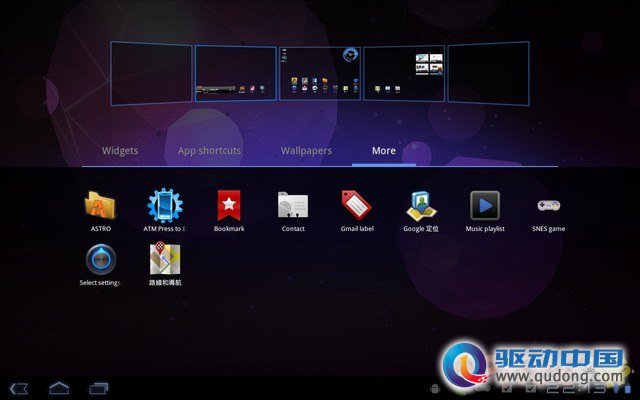
最后一项 More 应该就是本来手机版本里
#p#副标题#e#
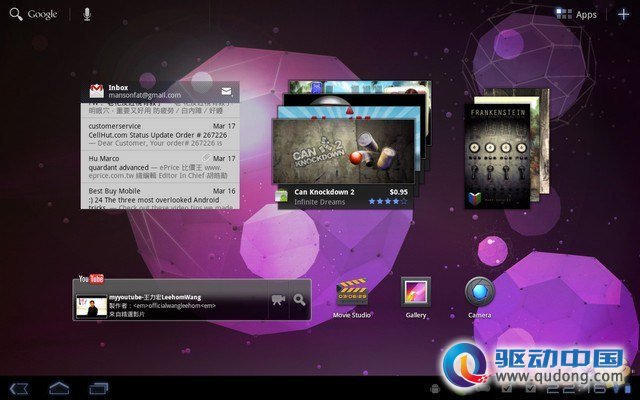
各种尺寸的 Widget 和图标混杂摆列在桌面上,也支援动态即时显示和互动操作

按下左下角第三颗按钮,可以开启最近用过的程序

移除桌面物件,垃圾桶改到了右上角的位置,改到这里有比较好用吗?
#p#副标题#e#

点击右下角的状态列,可以看到时间日期、通知讯息、电量、以及无线通讯状态
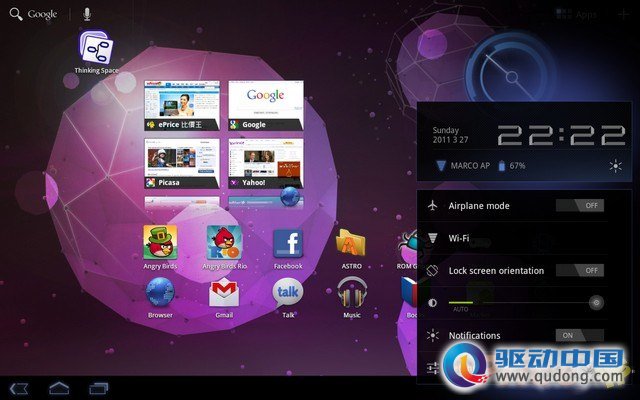
若把通知讯息隐藏,就可以快速设定基本的状态,包括飞航模式、无线网络、屏幕方向锁定、亮度

主功能表,所有的应用程序都会列在这里,有二个分页管理:全部、下载 (My Apps)
#p#副标题#e#
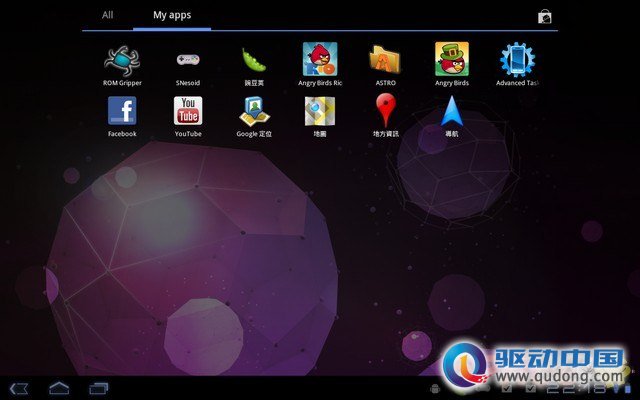
My Apps 分页就是用户自己下载安装的程序
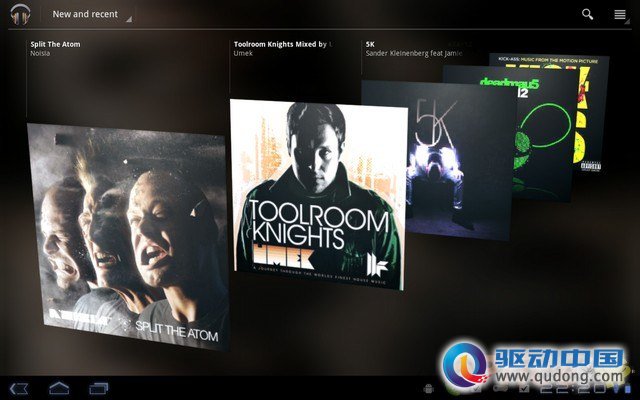
音乐播放器的专辑浏览界面,一张张唱片来回刷新,有点像立体版的 CoverFlow
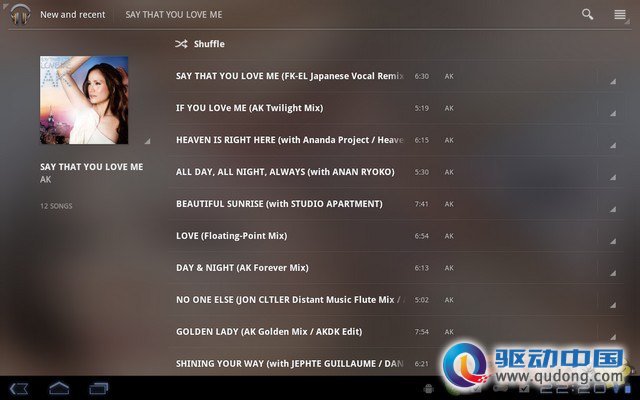
专辑讯息显示,善用了大画面,将曲目、图片、歌手资讯清楚呈现,功能按钮放在右上角
#p#副标题#e#
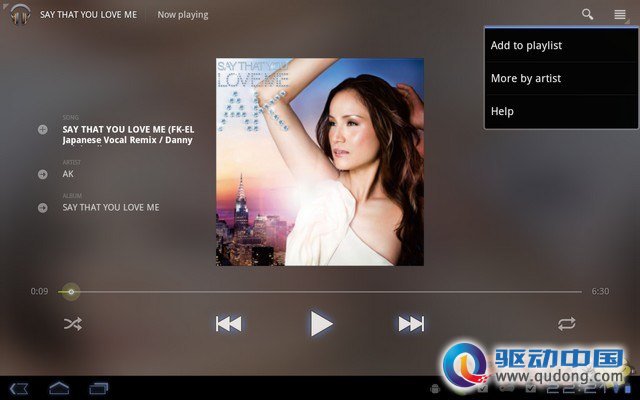
播放中的界面呈现,清爽得十分好看

播放中回到专辑检视的页面,在大屏幕上随点随用很 easy,反应也十分迅速

图片和影片流览界面
#p#副标题#e#

除了屏幕变大和按钮位置更动,基本上图片浏览功能没有不同

XOOM 可以播到 1080p 影片,但对于我电脑裡的蓝光转档和 YouTube 下载的 1080p 影片,支持性却颇低,用了第三方软件播也不见得都可以支持,建议对影片有大量需求的,还是先以720p 为主会开心一些

浏览 ePrice 首页,不需缩放就可以直接阅读
#p#副标题#e#

支持Flash 10.2 也可以开启所以的插件,没有遗漏
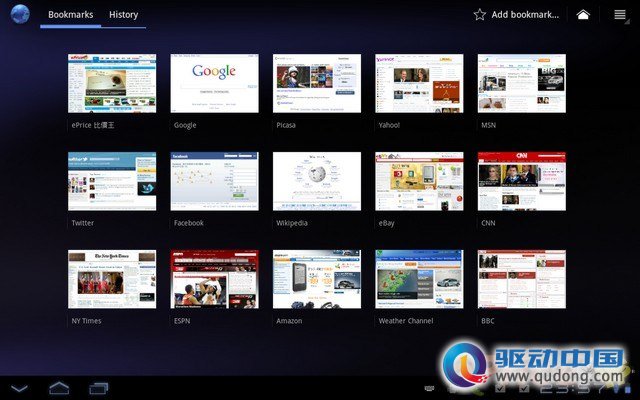
整齐的书签管理界面

安装 Flash 后可以玩 Flash 网页游戏,开心水族箱没问题,但速度还是差强人意
#p#副标题#e#

开心农场也可以跑,同样的,反应还是不够,不建议把玩 Flash 游戏当作选购 XOOM 的条件

另一个 Flash 的重要应用就是看影片啦,这点 XOOM 就完全发挥优势,看女孩报气象都很过瘾

使用内建浏览器,最多可以同时开启 16 个分页,速度都可以维持得不错
#p#副标题#e#
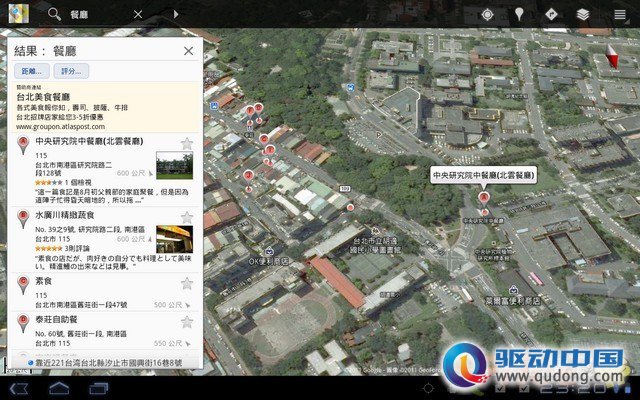

大屏幕用来开 Google Maps,就有更多空间可以运用的优点,规划路线和搜索结果可以在观看地图的时候,同时显示在屏幕里,再加上手指触控的辅助,感觉快要比 PC 版还要好用了
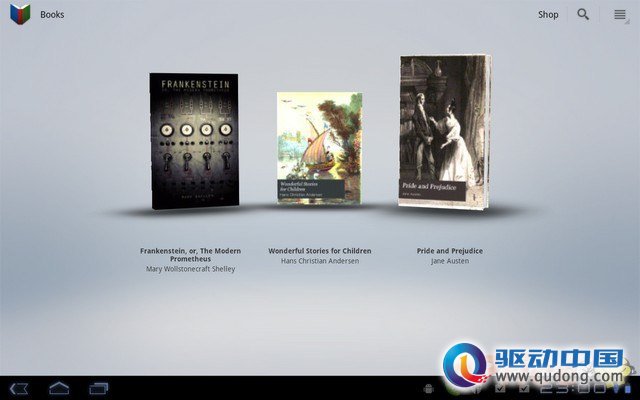
内建的电子书软件。使用 XOOM 登入 Google 帐号,会发现同步功能多了一个书本的项目,即 XOOM 预设即支持 Market 中电子书服务
#p#副标题#e#

预先内建了英文电子书,姑且不说内容,这个应用程序的功能其实不错,包括版面的行高和字体大小都可以依照喜好调整,也有针对夜间阅读的低亮度模式

Gmail 程序也和手机版大不相同,左边是收件夹,除了可以上下直街捲动查看,点选到的邮件也会在右边及时显示出内容并支持 HTML,用起来十分直觉也简单
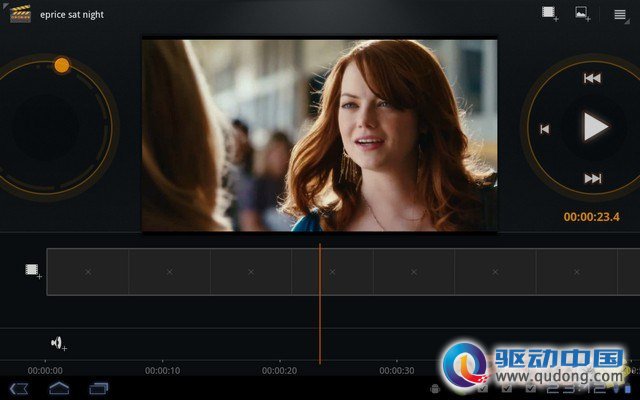

出厂即内建的影片编辑功能
#p#副标题#e#
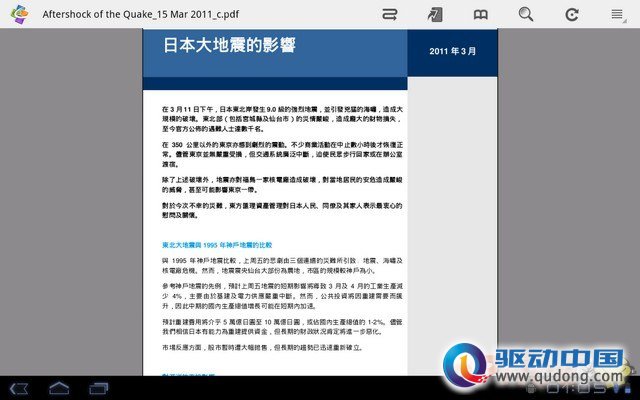
内建 Office 文件阅读程序,换页、缩放都十分迅速

相机界面是轮盘式设计,按住快门键对焦、放开拍照,使用很简单
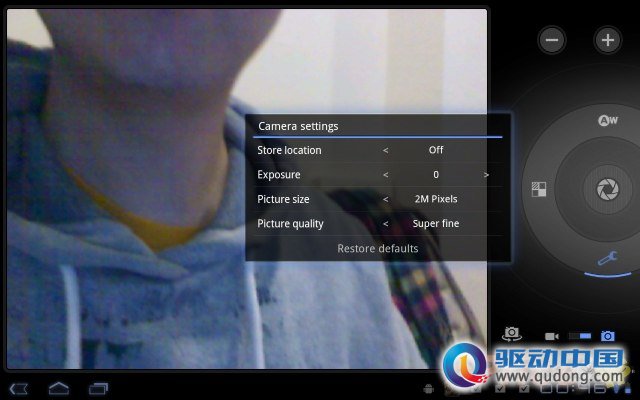
可切换 200 万画素视讯相机自拍,也支持录影
#p#副标题#e#






XOOM 500 万像素相机实拍照片,无修改原图上传
XOOM 720p 录影范例。3GP 原档下载:讯 6 (23.3MB)
#p#副标题#e#
【影片】XOOM 功能界面与上网操作
使用双核心的 XOOM 在运行上十分流畅,界面也非常好上手,确实有新世代平板的感觉。以下录制了一段 XOOM 操作界面和实际上网开启多个页面的影片示范,没数错的话,XOOM 最多可一次开启 16 个网络分页;此外 Android 3.0 着重立体的视觉界面和过场效果,都可以在影片中看见:
以 Quadrant Advanced 和 Smartbench 2011 测试的报表结果,分数都非常漂亮:



应用程式支持
在 3.0 发布以前,超过20 万种的 Android Apps 都是为手机开发,最高不过 WVGA 清晰度,用到 1200x800 的 XOOM 上,难保不会有问题。事实上问题也真的存在,把之前备份的许许多多 Apps 试装到 XOOM 上试验,就遇到了各种不同情况;有的装完没事,有的装完跑不了,有的可以跑但画面超小或超放,也有运行正常但版面整个跳掉的情况,一整个就是无法掌控。当然,硬把手机软件装上 3.0 平板,好像是不太应该强求它。
当然也有不少软件是可以直接沿用在 XOOM 上的,像是台湾连续剧看犀利人妻没问题,Angry Birds Rio、Gun Bros 都支持 HD 游玩;个人钟爱的超任模拟器,在大屏幕上用 2X 放大玩也超棒,画面清楚还有够大的虚拟按键可以用,总之一句话,3.0 资歷尚浅,开发商未针对 3.0 调整的旧软件,可不可用全凭运气,装了才知道。
那么 3.0 专用的软件去哪找?其实用 XOOM 上 Market 已经会看到给 3.0 用的不同界面功能,版面很棒,但内容很少,不是每一项程式类别里面都有 3.0 推荐软件,就算有,数量不过数十种,选择实在不多,只能用时间换取空间,看看当 LG、ASUS、Acer 等新款 3.0 平板陆续推出后,3.0 Apps 能否快速累积增加了。
#p#副标题#e#

XOOM 进到 Market 已经可以看到“平板电脑”项目会优先出现在上位,但就是数量还不够丰富

例如「个人化」项目裡只列出了 2 个推荐软件,这就很让人失望了

玩 Krazy Kart Racing 是直接满版超放,格放的非常严重,想缩画面都不行。试跑 Talking Tom cat 也是如此,把本来手机用的解析度硬撑到十寸,是真的满怪的,这类案例也不胜枚举
#p#副标题#e#
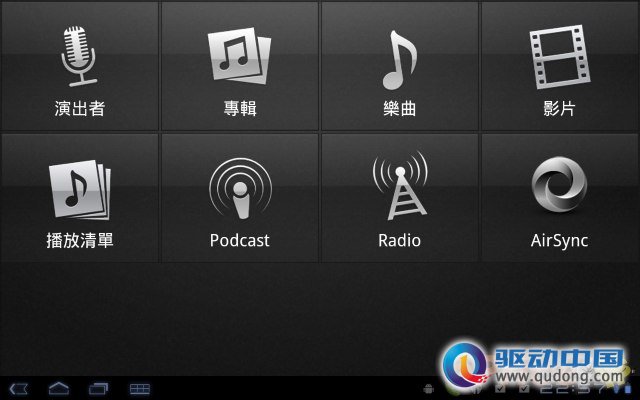
Double Twist 是支持平板的软件之一,就有特别将界面重新制作,让它符合版面

吃到饱用户强烈推荐使用的台湾连续剧,在 XOOM 上也发挥得不错,搭配 Wi-Fi 可看得很过瘾


Gun Bros 支持性很棒,画面更大但一样清晰,表现满分
#p#副标题#e#

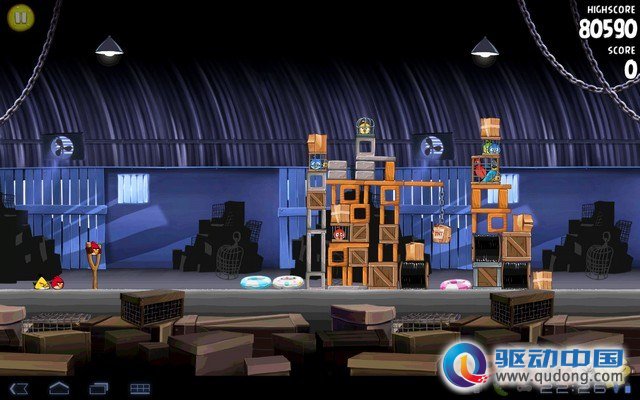
最新 Angry Birds Rio 运行无碍,在 XOOM 上一样超好玩

跑 SNES 模拟器,刚好 4:3 游戏画面比例用剩的左右空白处可以摆虚拟控制器,也算完美支持
【影片】XOOM 玩 Dungeon Defender + Gun Bros (HDMI)
或许是为了强调双核特色,XOOM 出厂就内建了 Dungeon Defender 完整版游戏,整体运行的流畅度没话说,以下就以 HDMI 将画面输出到电视上,示范 XOOM 运行此游戏和 Gun Bros 的游玩影片:
结语
写的落落长,主要也是因为这是首次有机会玩到 Android 3.0 平板,算是边摸索边把看到的东西整理出来。XOOM 不愧为 Google Android 第一款问世的平板,包括运行速度、上网的流畅度都不错;界面功能不少,但上手的门槛并不高,初学者 (如我) 其实只要相处个半天一天,也都可以摸透环节操作自如,算是十分好用。
比较尴尬是办公室刚好有台 iPad2 可以随时拿来比较,萤幕、喇叭、Apps 支持,相形之下 XOOM 表现都属一般。尤其目前 XOOM 可用的专用游戏或应用程式都还太少,若以上网、玩游戏或装软件的考量来看,Android 3.0 的确没有获得 Market 足够支持。再看 $19,980 售价,不说苹果,其实台湾双 A、尤其是 ASUS Transformer 就十分具有威胁性,XOOM 能否顺利突围还有待观察。