
Flash实例:打造佛光效果教程
AI摘要
由 AI 生成 · 仅供参考
第一步:将背景改为黑色,点击插入菜单选择插入元件效果如下图: 图1 第二步操作步骤如下图: 图2 第三步操作如下图: 图3 第四步操作如下图: 图4 第五步 多次再制后得到如下效果: 图5 第六步:操作如下图 图6 (提示:只有将线条转换后才能上渐变色,不然只能填单色) 第七
第一步:将背景改为黑色,点击插入菜单—选择插入元件—效果如下图:
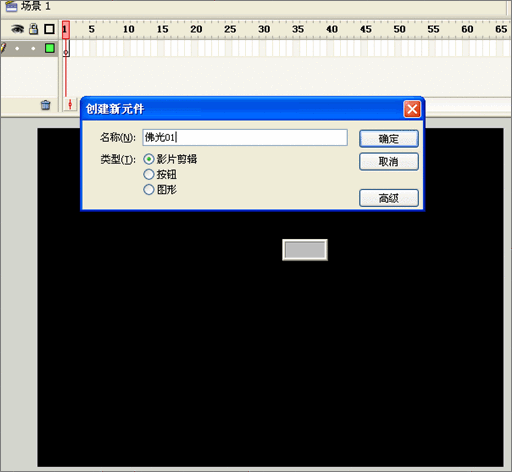
图1
第二步操作步骤如下图:
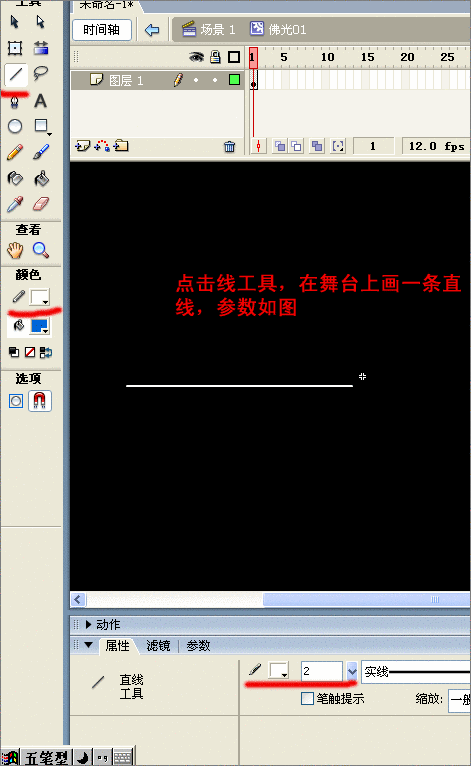
图2
第三步操作如下图:
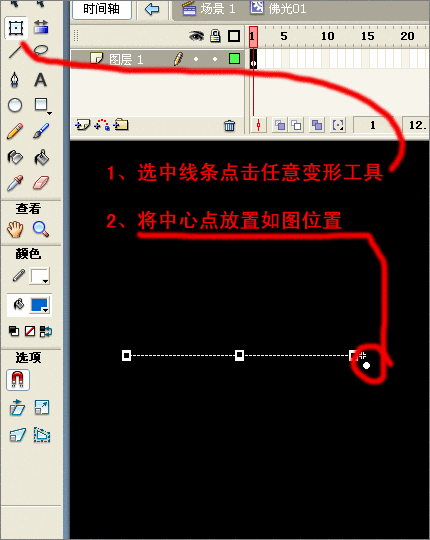
图3
第四步操作如下图:
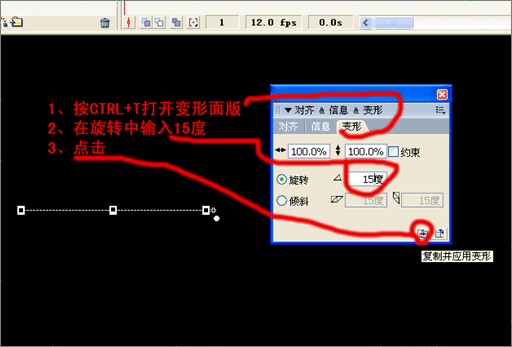
图4
第五步 多次再制后得到如下效果:
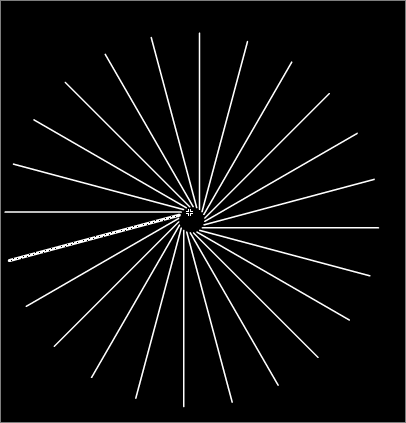
图5
第六步:操作如下图
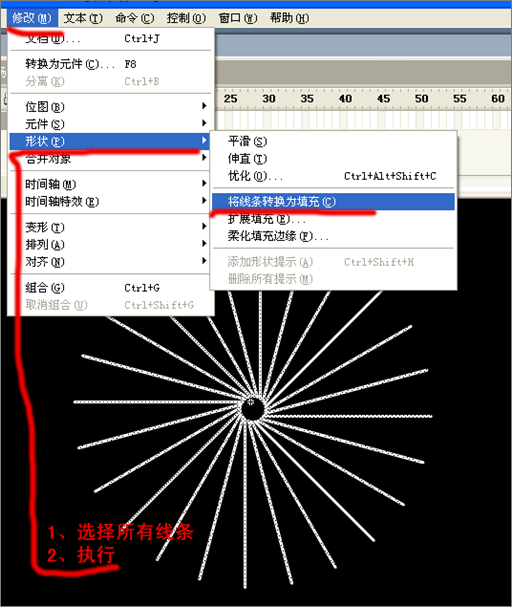
图6
(提示:只有将线条转换后才能上渐变色,不然只能填单色)
第七点:操作如下图
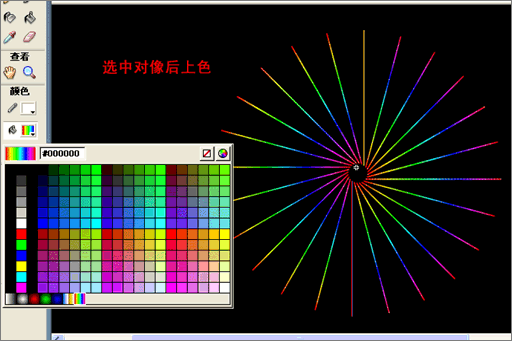
图7
第八步:回到场景
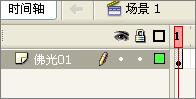
图8
第九步:将图层1命令为佛光01:如下图
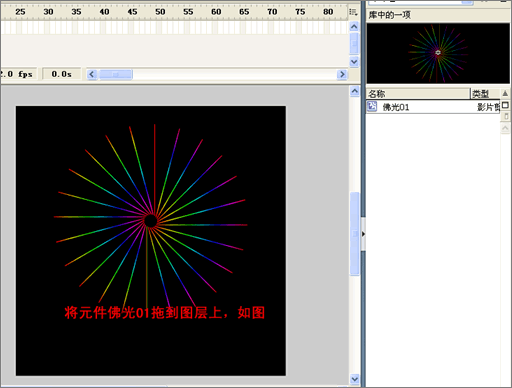
图9
第十步:操作如下图
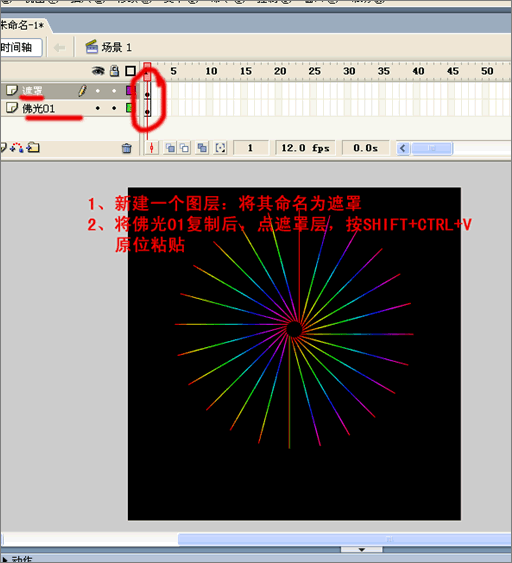
图10
第十一步:操作如下图
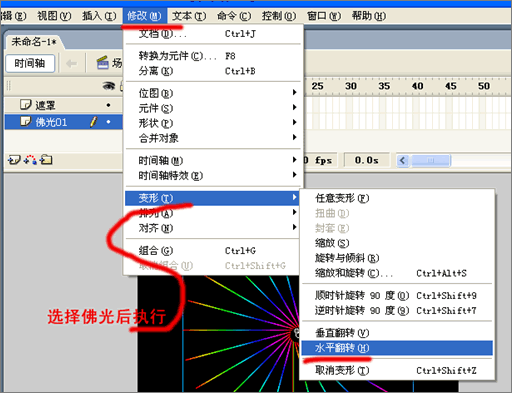
图11
第十二步:将两个图层在40帧的位置插入关键帧,,下面操作如下图
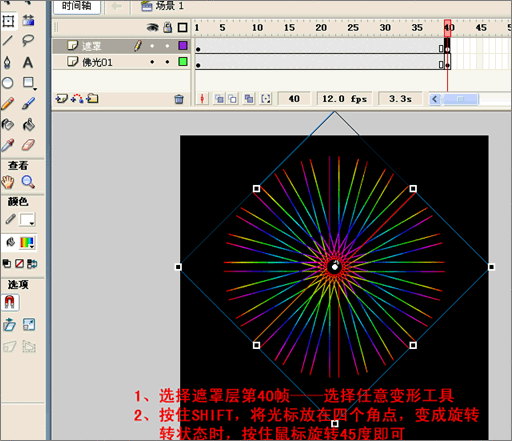
图12
第十三步:选择图层中间的帧.在上面单击右键,选择创建补间动画,如下图
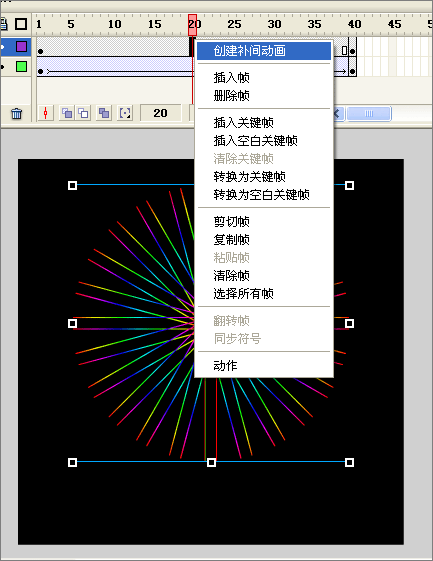
图13
第十四步:在遮罩层上面单击右键选择遮罩,如下图
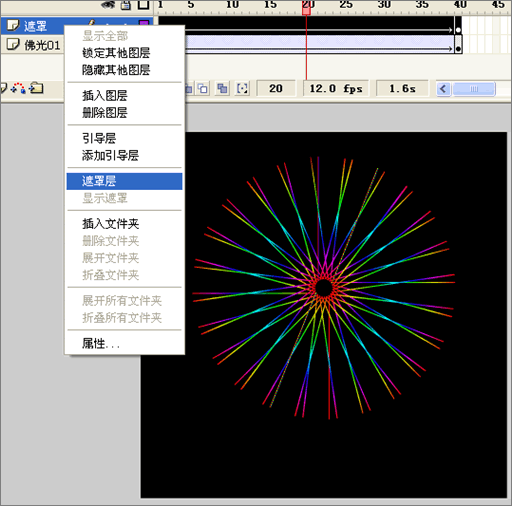
图14
好啦,现在你可以按CTRL+ENTER看效果啦!
版权声明:本文由驱动中国整理发布,转载需注明出处与原文链接。如有疑问请联系
editor@qudong.com。
来源:驱动中国 · 原文链接:https://www.qudong.com/article/8709.html
本文价值
★★★★★
—
成为第一个评分的人
登录后为本文打分
评论加载中…