
Win 7多媒体娱乐中心 浏览图片更绚丽
AI摘要
由 AI 生成 · 仅供参考
Win 7多媒体娱乐中心 浏览图片更绚丽
将图片添加至Windows Media Center
同样的,我们在Windows Media Center打开界面中选定任务标签。在使用的过程中,笔者感觉到微软在Windows 7中配备的这款软件,具备了十足的Windows 7(Vista)的效果血统,从操作界面的各项功能的使用无不参透着绚丽时尚的信息。
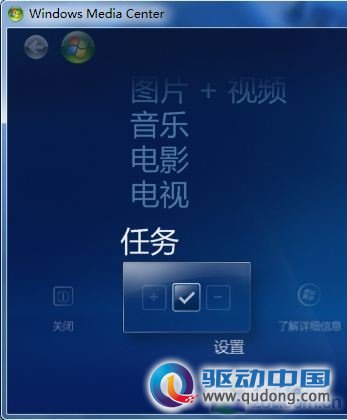
任务设定
上图中的,我们只需要点击任务项处“打勾”标签就可以进入下一步的操作。

设置列表
设置列表中,我们需要选择“媒体库”项,以进入下一步的设定。
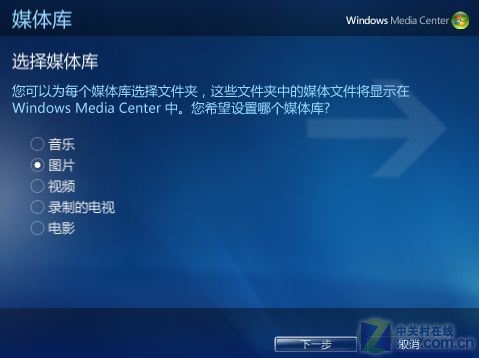
选择媒体库
看到上图的“选择媒体库”,这个位置上软件安装过程中提示用户选择需要添加的对象,今天我们讨论的是浏览图片方面的内容,所以笔者在这里选择图片项,用户可根据需求来选择即可。
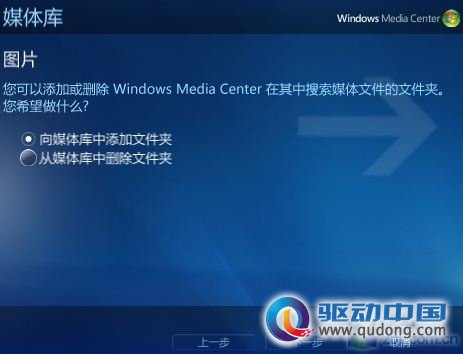
媒体库中加入文件夹
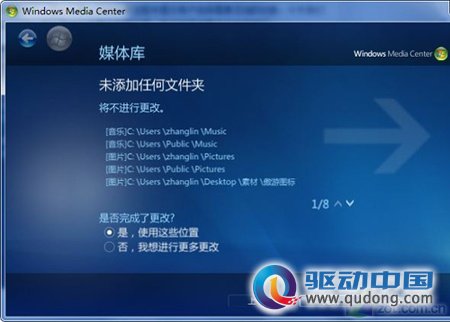
完成图片添加
以上过程我们完成了对图片的添加过程,如上图所示,在是否设置更改一项上,我们选择“是”即可,完成了图片文件夹的添加过程。下面我们将来使用Windows Media Center来浏览图片功能。
版权声明:本文由驱动中国整理发布,转载需注明出处与原文链接。如有疑问请联系
editor@qudong.com。
来源:驱动中国 · 原文链接:https://www.qudong.com/article/87112.html
本文价值
★★★★★
—
成为第一个评分的人
登录后为本文打分
评论加载中…