
工作表背景图片的妙用
AI摘要
由 AI 生成 · 仅供参考
多数用户都知道可以在工作表中使用背景 图片 ,方法是:单击菜单格式工作表背景,然后选择一张图片进行插入,效果如图761所示。 图761 在 工作 表中使用背景图片 为了让背景与工作表内容更和谐,有时需要关闭工作表的网格线显示,因为网格线会显示在背景图片上方,破坏
多数用户都知道可以在工作表中使用背景图片,方法是:单击菜单“格式”→“工作表”→“背景”,然后选择一张图片进行插入,效果如图76‑1所示。
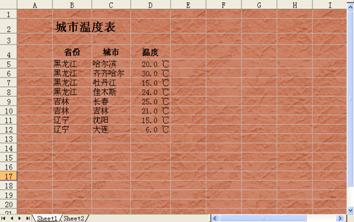
图76‑1 在工作表中使用背景图片
为了让背景与工作表内容更和谐,有时需要关闭工作表的网格线显示,因为网格线会显示在背景图片上方,破坏美感。关闭工作表网络线显示的方法是:单击菜单“工具”→“选项”,在“选项”对话框的“视图” 选项卡中,清除“网格线”复选框,单击“确定”按钮,效果如图76-2所示。
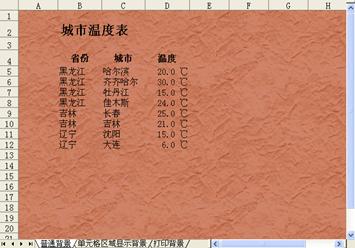
图76‑2 不显示网格线时的工作表背景
在默认情况下,背景图片会平铺在整个工作表中,而且无法被打印出来。下面介绍的技巧能够巧妙地突破这些限制,帮助用户更灵活地发挥背景图片的威力。
76‑1 只在特定单元格区域中显示背景
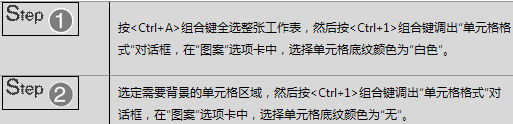
如果不希望背景图片在整个工作表中平铺显示,或者只希望在特定的单元格区域中显示,如图76‑3所示,可以在插入工作表背景以后如下操作。

图76‑3 只在特定单元格区域中显示背景
76‑2 打印背景
如果需要把背景和单元格内容一起打印出来,可以如下操作。
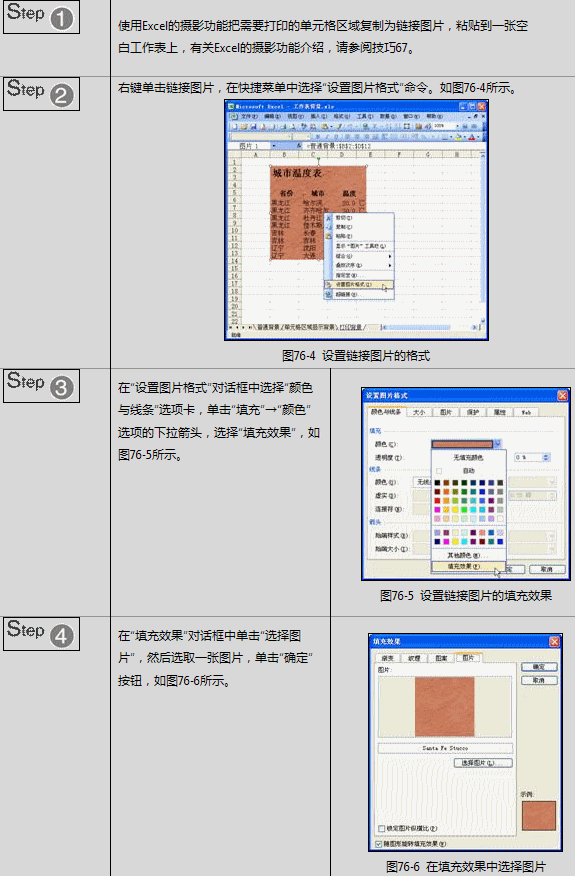
现在可以在打印预览中看到设置的表格背景了,如图76‑7所示。
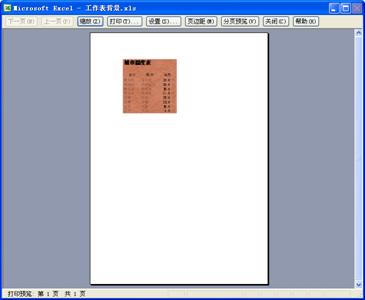
图76‑7 可以被打印的表格背景
版权声明:本文由驱动中国整理发布,转载需注明出处与原文链接。如有疑问请联系
editor@qudong.com。
来源:驱动中国 · 原文链接:https://www.qudong.com/article/8748.html
本文价值
★★★★★
—
成为第一个评分的人
登录后为本文打分
评论加载中…