
两招帮你恢复U盘不见文件
U盘或者MP3等闪存工具如果不注意乱插电脑的话,很容易遭受U盘病毒侵袭!可能下次打开U盘时你会发现文件都不见了,但U盘容量正常。遇到这种情况,除了求助U盘专杀等软件外,一些小技巧可以帮助你轻松搞定这些难缠的病毒。
方法一
介绍一种几乎尽人皆知的最简单办法。新手必知,老鸟无视便好~这种方法只可以简单还原隐藏文件,遇到“顽固”症状请使用方法二
打开U盘,点击左上角菜单栏里的“组织”按钮(win7)
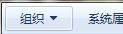
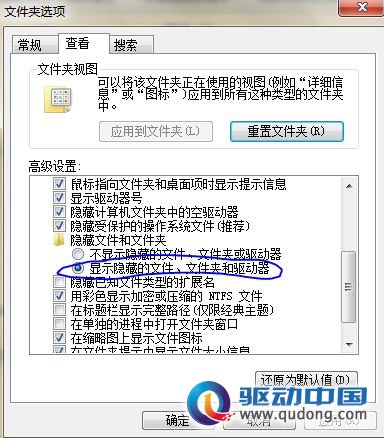
点击“文件夹和搜索选项”,点击“查看”选项页
找到“显示隐藏的文件、文件夹、驱动器”选项,打钩即可。
方法二
此法利用了attrib命令(来源于attribute :特征,属性),强制修改文件夹的属性,以达到显示隐藏文件夹的功能。以恢复G盘“我的图片”文件夹为例:
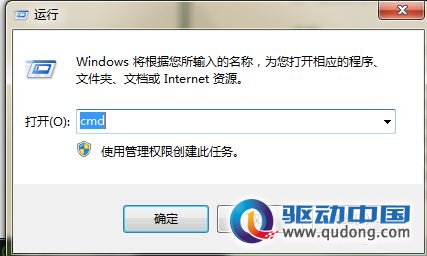
点击“开始”按钮,在运行中输入cmd,启动MS-DOS窗口
输入命令:attrib G:\"我的图片" -s -h -r
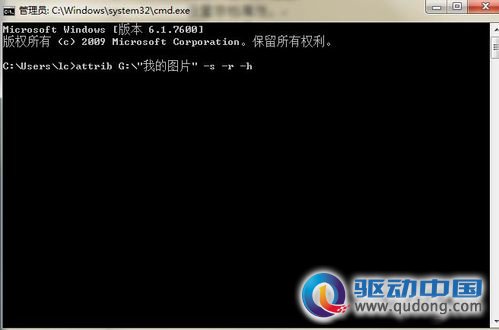
回车后,看看U盘里,我的图片文件夹是不是又出现啦!
如果要显示G盘里所有文件,可输入:attrib G:\"*" -s -h -r /s /d
attrib语法释义:
+r 设置只读文件属性。
-r 清除只读文件属性。
+a 设置存档属性。
-a 清除存档属性。
+s 设置系统文件属性。
-s 清除系统文件属性。
+h 设置隐藏文件属性。
-h 清除隐藏文件属性。
/s 将attrib和任意命令行选项应用到当前目录及其所有子目录中的匹配文件。
/d 将 attrib 和任意命令行选项应用到目录。
/? 在命令提示符下显示帮助
注意事项
1、请注意attrib命令中的空格,如果语法错误,命令将无法运行。
2、如此两种小技巧仍无法解决问题,小生也表示无可奈何,请求助专业软件。
版权声明:本文由驱动中国整理发布,转载需注明出处与原文链接。如有疑问请联系
editor@qudong.com。
来源:驱动中国 · 原文链接:https://www.qudong.com/article/89631.html
本文价值
★★★★★
—
成为第一个评分的人
登录后为本文打分
评论加载中…