
十小方法让你的Win7系统更好用
十小方法让你的Win7系统更好用
1.使用键盘快捷键:Win+←和Win+→是把窗口移到屏幕的左侧和右侧。Win+↑和Win+↓是把程序最大化或是最小化。Win+M最小化所有窗口,Alt+↑,Alt+←,Alt+→转到上层文件夹,或返回和向前浏览文件夹。Win+Home最小化/恢复所有打开的窗口,除了活动窗口。Alt+Win+#访问跳转列表中任务栏上‘#’号对应的程序。
2.重排系统托盘图标:重排系统托盘图标可以使用Win+数字键。也可以用鼠标拖拽程序替换位置来重排系统托盘图标,简单实用。

任务栏
3.使用鼠标左键访问跳转列表:当你右击任务栏图标时就会弹出跳转列表。然而,也可以按下鼠标左键并往上拖动来访问。如果你使用笔记本触摸板或者触摸屏,这一点非常容易使用,因为你不需要点击任意按键就可以访问上下文菜单。
4.添加任意文件夹到收藏夹:你可以添加任意的库或者文件夹到Windows资源管理器的收藏夹部分。要添加一个文件夹,在资源管理器中转到它,在左侧导航面板右击收藏夹,选择将当前位置添加到收藏夹。现在你就可以在所有文件->另存为对话框快速访问喜欢的文件夹了。
5.将常用文件夹锁定到任务栏:右击,拖拽,将喜欢的文件夹锁定到任务栏的资源管理器。当你右击资源管理器它们会显示在跳转列表中,让你能快速访问喜欢的文件夹。
6.将控制面板锁定到任务栏:你无法做到通过开始菜单或者拖拽来将控制面板锁定到任务栏。打开控制面板并在任务栏图标上右击即可。这样做的好处是,控制面板的跳转列表允许你快速访问当前使用的功能。
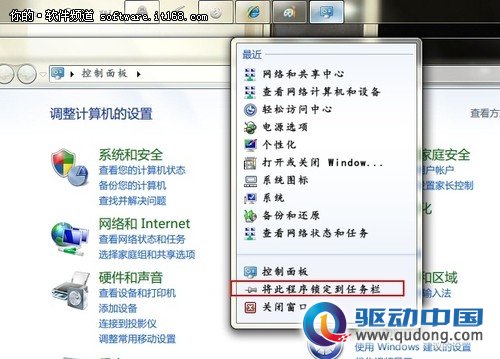
锁定任务栏
7.为应用程序创建键盘快捷键:在Windows7中你可以为任意应用程序创建快捷键。右击程序图标选择属性。选择快捷方式标签页,在快捷键中点击来为程序设置键盘快捷键。
8.在任意文件夹打开命令提示符:当右击文件夹时按下‘Shift’键,就可以在上下文菜单中找到命令窗口了,桌面上也可以使用。
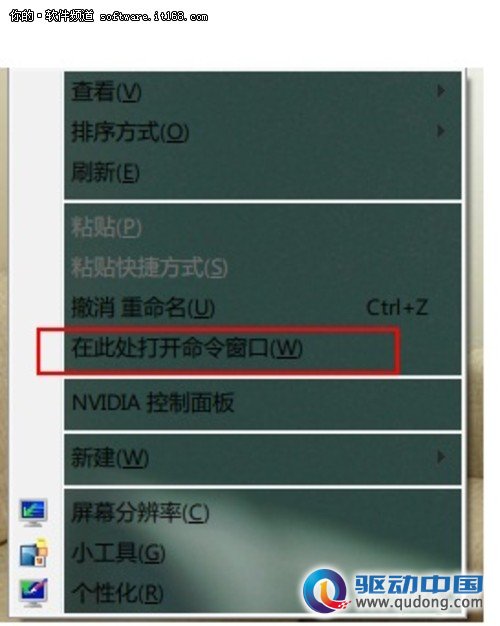
打开命令窗口
9.查看扩展的‘发送到’菜单:当右击文件夹的时候按住Shift,就可以得到扩展的发送到菜单。
10.使用ClearType调整屏幕文本:使用ClearType文本调谐器在LCD显示器或者笔记本屏幕上获得最好的观感。在开始菜单搜索框运行‘cttune.exe’,或者在控制面板的显示部分,在左侧选择调整ClearType文本。
编辑点评:Windows7下还有很多像这样的小技巧,如果你是一个IT行业的工作者那么你一定要掌握这些技巧,它们能让你的工作提高效率并减少失误,希望这篇文章能对您有所帮助。