
Excel使用技巧:分列功能的妙用
AI摘要
由 AI 生成 · 仅供参考
上一个例子中,我们用left函数将姓名中的姓和名分开了,说实话,这个方法比较笨,因为EXCEL中提供了分列功能。 我们可以看下面这个例子,原始数据中含有编号,而且随着行数的增加,编号位数也在增加,这时就不能用Left函数来解决 问题 了。 我们可以分列功能将编号和文
上一个例子中,我们用left函数将姓名中的姓和名分开了,说实话,这个方法比较笨,因为EXCEL中提供了分列功能。
我们可以看下面这个例子,原始数据中含有编号,而且随着行数的增加,编号位数也在增加,这时就不能用Left函数来解决问题了。
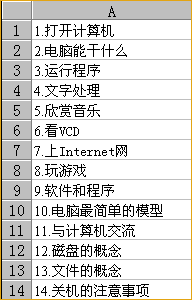


我们可以分列功能将编号和文本分开。选中此列,单击“数据”菜单中的“分列”命令,弹出“文本分列向导”对话框。
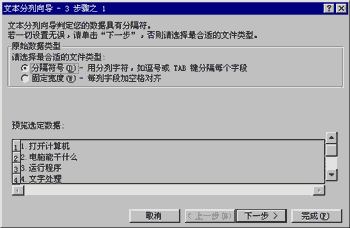
在对话框中提供了两类数据分割方法,一是按固定宽度,一是按分隔符号。将姓与名分开的问题就可以通过选择“固定宽度”项来解决,当前这个例子可以选择“分隔符号”项,单击“下一步”。
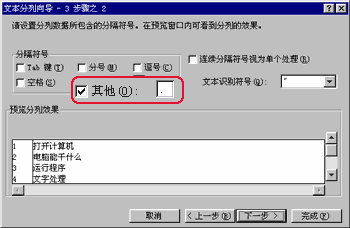
这里要选择分隔符号,因为例子中的编号和文本中间都有“.”,所以我们可以选择“其他”复选框,并在后面的文本框中输入“.”,再单击“下一步”。
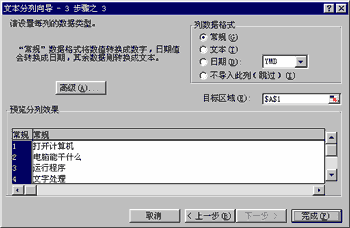
单击“完成”按钮,编号和文本就被分开了
版权声明:本文由驱动中国整理发布,转载需注明出处与原文链接。如有疑问请联系
editor@qudong.com。
来源:驱动中国 · 原文链接:https://www.qudong.com/article/9061.html
本文价值
★★★★★
—
成为第一个评分的人
登录后为本文打分
评论加载中…