
MWS云存储正式发布
1.在安装时,安装程序首先会检测系统中是否存在必要的microsoft VB通用运行库。如果不存在。将出现提示,在得到确认后将进行安装。安装后会出现以下界面:
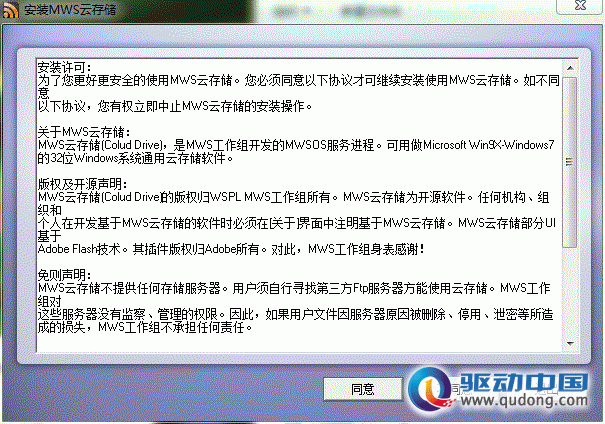
2.各个版本的Windows使用同一个安装程序。但是根据系统版本不同。注册表项目会有所变化。在这个界面中会出现版本提示:

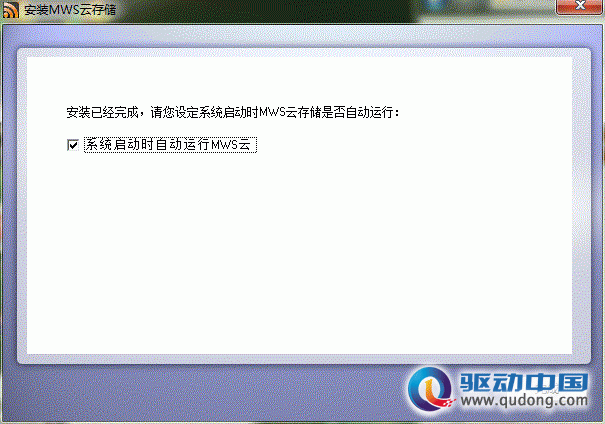
3.这个就安装好了。点击完成后,云存储会自动运行。
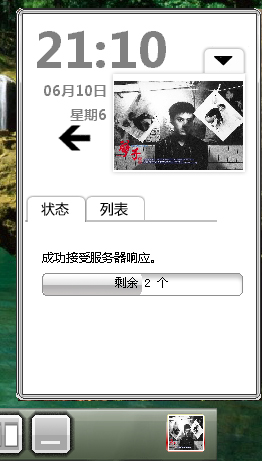
4.云存储界面,以下界面为在MWS中截图。在windowsxp和windows7中是相同的界面,只是头像按钮变成了系统托盘的图标,就如同MSN那样。(另外,需要自行寻找Ftp服务器。Ftp服务器必须可以上传下载功能,并且有删除文件权限。普通的ftp空间即可。):
登录:(注意下面的小图像,红色边框,未登录)

登录后,并且同步完毕:

#p#副标题#e#
正在同步(注意下面的小头像,上传为红色边框自下向上滚动。下载为自上向下滚动):
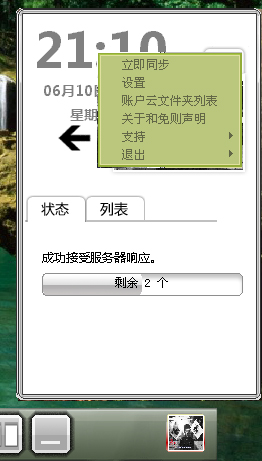
菜单(这个菜单在小头像或任务栏图标右键时也显示,不过部分选项为灰色不可选):
文件夹右键,点击一下,此文件夹以及子文件夹下的文件立即同步。并且之后无需人工打理。自动同步(因为国内的网络太差,并且避免给ftp服务器造成压力。我禁止了直接将磁盘分区共享。当然如果情况许可,将硬盘共享都是可以的!):

“我的电脑”中显示的默认云存储文件夹。但在windows7中将不显示(当你的本机只有1个盘符,而共享的文档却在e盘,怎么办?就在默认云存储文件夹中找吧。):

5.XP下的通用对话框, 云存储文件夹的快捷方式(在windows7中,只有程序使用了Xp风格的通用对话框时才会显示。如百度HI的聊天插入图片功能):
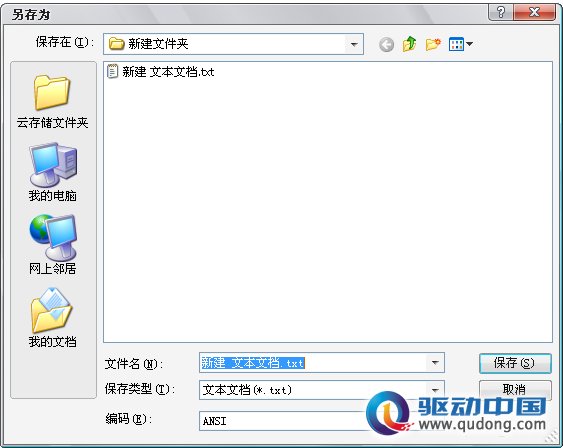
5.在windowsxp、windows7中,头像按钮将变成系统托盘的图标,各种状态如下:
这个是在windowsxp或win7中的任务栏图标。分别是正常、上传、下载、未登录。

发布版本:
最新版本0090.4510.6560。为压缩包文件。里面有2个文件夹【CloudDrive】和【云端共享服务】。【CloudDrive】为云存储文件。【云端共享服务】为原始代码。在CloudDrive中,点击Setup.exe即可安装。要卸载也是点击这个文件。
此版本为测试版本。为了安全,屏蔽了“退出时删除被云村存储的文件”的功能。因此无论用户是否勾选了。退出时都不会删除本机的云存储文件。