
Flash无AS制作飘落的红叶[1]
1、建新文档。 图1 2、文件导入导入到库。把背景 图片 和叶子图片导入到库。 图2 打开对齐面版,相对于舞台,水平中齐,垂直中齐。把背景和舞台对齐。 图3 3、点窗口库, 在1 帧,把背景图从库里拖出舞台,调整与舞台一样大
1、建新文档。

图1
2、文件—导入—导入到库。把背景图片和叶子图片导入到库。
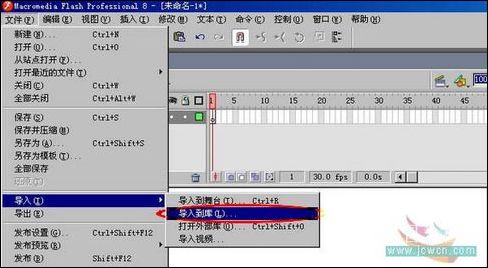
图2
打开对齐面版,相对于舞台,水平中齐,垂直中齐。把背景和舞台对齐。
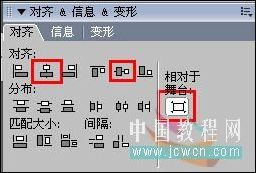
图3
3、点窗口—库, 在1 帧,把背景图从库里拖出舞台,调整与舞台一样大小。把图层1 改为背景层,右键点背景,转换为图形元件,名:背景。在300 帧点左键,插入帧。
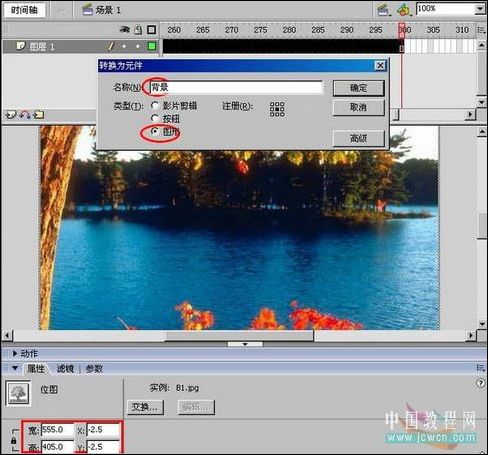
图4
4、锁定背景层,新建图层1,在第1 帧,从库里把叶子图片拖出舞台, 选取工具栏中的任意变形工具把叶子调好方向大小,对叶子点右键, 转换为影片剪辑元件,名:叶子。

图5
5、在250帧点右键—插入关键帧,在1~250帧内任选一帧点右键创建补间动画,建立1~250帧的叶子运动,在属性栏面版上在“调整到路径上”打勾:
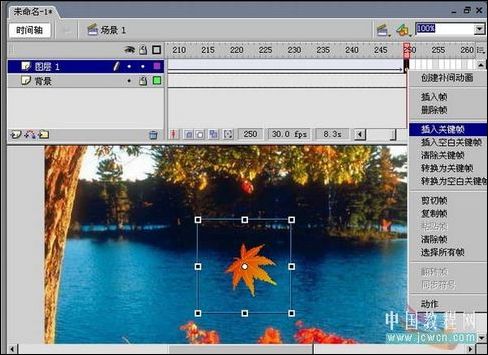
图6
6、锁定图层1 。添加运动引导层,选用工具栏中的铅笔工具,笔融颜色随意,附属选项:平滑。填充色无。在引导层的第 1帧 画一条平滑曲线,即叶子运动轨迹。
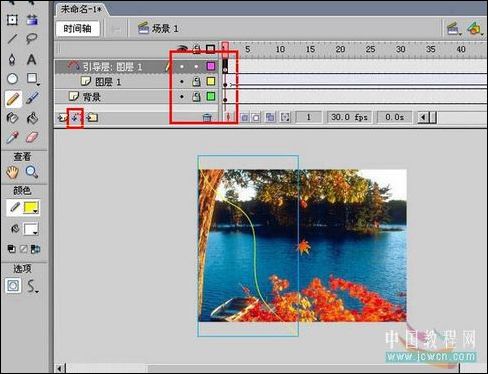
图7
7、锁定引导层,打开图层1,把1 帧的叶子元件拖到引导线的上端。注意:一定要把元件注册点压在引导线上。
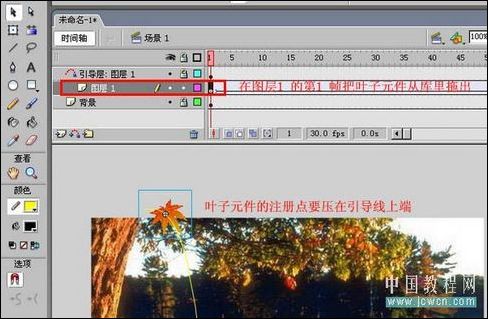
图8
8、鼠标移到250帧,把1 帧里的叶子元件拖到引导线的下端。记住要把元件注册点压在引导线上。
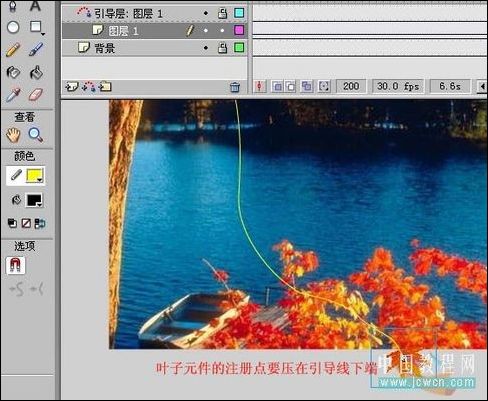
图9
9、按回车测试,叶子顺利飘落。锁定图层1 打开引导层,复制第二条引导线,增加图层2,在图层2 的第11帧,把库里的叶子元件拖出舞台放在第二条引导线的上端,在第260帧插入关键帧,11~260帧内任意1帧点右键创建补间动画,点260帧,把引导线上端的叶子元件到下端,把属性栏面版上在“调整到路径上”打勾。
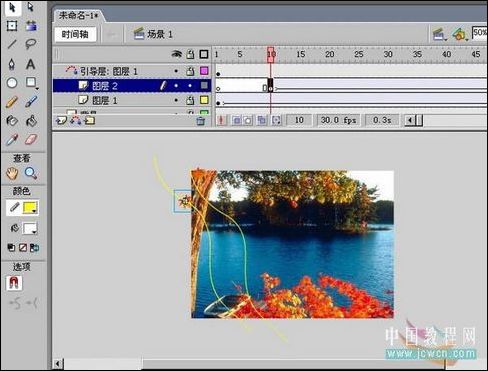
图10
10、不断重复第10步,每复制或重新画一条引导线,就相应加一图层,每新图层比前图层后退10帧 ,直到您认为叶子够了为止
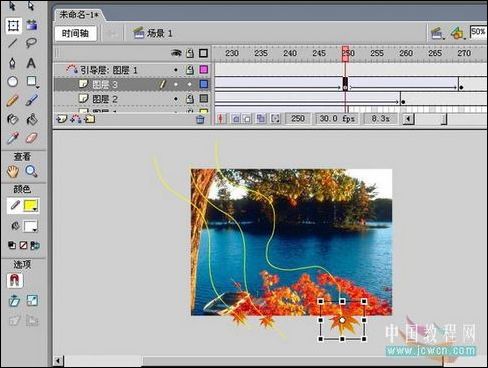
图11
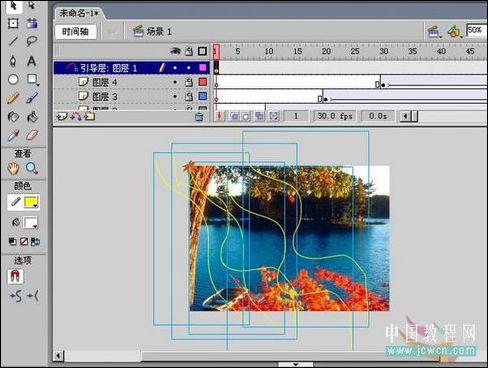
图12
这是第10层时间轴的前部份
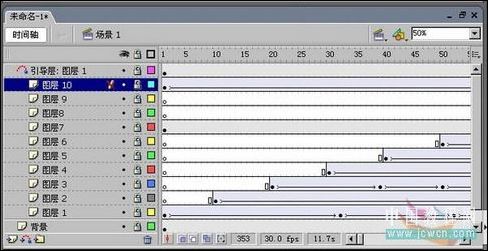
图13
11、OK!测试影片。文件--另存为,导出源文件 *.fla 文件—导出影片,把弹出菜单中的由下而上改为由上而下,确定,导出影片文件 *.swf
这个方法只适应初学者,更进一步可以使用AS让树叶飘落。