
Photoshop将普通照片处理为圣诞夜景
AI摘要
由 AI 生成 · 仅供参考
为了更好地表现圣诞夜早的氛围,我们起尾要做的事情就是调整图片素材的色调,使其看起来越收神秘、越收时兴。 第一步:调色筹办。起尾我们要对事前筹办好的图片素材停止调色,使图片的色调偏暗、偏冷。启动PhotoshopCS3,单击菜单栏中的文件挨开号令,从弹出的对话框中
为了更好地表现圣诞夜早的氛围,我们起尾要做的事情就是调整图片素材的色调,使其看起来越收神秘、越收时兴。
第一步:调色筹办。起尾我们要对事前筹办好的图片素材停止调色,使图片的色调偏暗、偏冷。启动PhotoshopCS3,单击菜单栏中的"文件→挨开"号令,从弹出的对话框中找到事前筹办好的图片素材Photoshop将普通照片处理为圣诞夜景,将其导进到事情区当中,如图1所示。现正在的图片隐现的状况是正在白日,下里我们的事情就是调整照片的色调,让白日酿成黑夜。
1、白日变黑夜
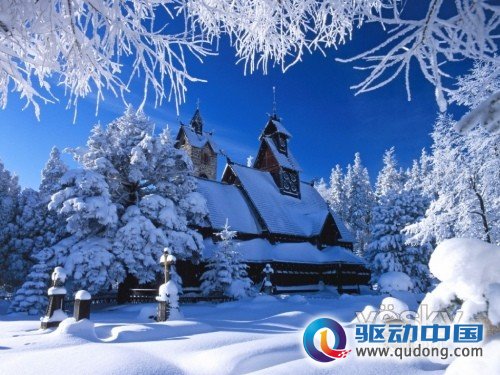
今天我们用将一张通俗的图片素材PS成时兴的圣诞夜景,增加一些节日的欢愉氛围。
第两步:停止亮度、对照度调整。正在图层里板中,拖动"布景"图层到下圆的"建立新图层"按钮上建立一个新的图层--"布景副本"图层。接下来单击菜单栏中的"图象→调整→亮度/对照度"号令,挨开"亮度/对照度"对话框。正在此中将"亮度"参数值调整到-83;"对照度"参数值调整到57,如图2所示。
版权声明:本文由驱动中国整理发布,转载需注明出处与原文链接。如有疑问请联系
editor@qudong.com。
来源:驱动中国 · 原文链接:https://www.qudong.com/article/93746.html
本文价值
★★★★★
—
成为第一个评分的人
登录后为本文打分
评论加载中…