
Photoshop批量处理图片技巧
AI摘要
由 AI 生成 · 仅供参考
2、正在PhotoShop里停止批量处置设置: 1、前期筹办: 正在图片地点文件夹里添加一个文件夹,定名为“处置照片文件夹”,用来寄存我们处置后的图片文件,如许就不会改动本Photoshop批量处理图片技巧初文件。 1.正在PhotoShop里挨开要处置的图片文件,然后点击“窗心”
2、正在PhotoShop里停止批量处置设置:
1、前期筹办:
正在图片地点文件夹里添加一个文件夹,定名为“处置照片文件夹”,用来寄存我们处置后的图片文件,如许就不会改动本Photoshop批量处理图片技巧初文件。
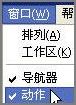
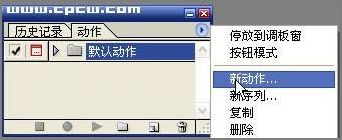
1.正在PhotoShop里挨开要处置的图片文件,然后点击“窗心”菜单,挨开“行动”里板。
批量处置设置前期步调
每次狂按快门的后果就是获得海量的数码照片,想传上彀的话,真的要一张一张处置吗?不消吧,懒虫自有懒虫福——批处置。
3.正在“新行动”里板里为你的行动设置名称和快捷键。本例中行动名称为“博客图片(横向)”,快捷键为“F2”。然后点击“记真”按钮,“行动”里板下边的“开端记真”圆形按钮将酿成赤色按下状况,PS将记真下你的每一个行动设置。
图2
版权声明:本文由驱动中国整理发布,转载需注明出处与原文链接。如有疑问请联系
editor@qudong.com。
来源:驱动中国 · 原文链接:https://www.qudong.com/article/93796.html
本文价值
★★★★★
—
成为第一个评分的人
登录后为本文打分
评论加载中…