
PS基础教程:专业给偏暗的人物图片整体美白及润色
AI摘要
由 AI 生成 · 仅供参考
3、正在停止那一步之前,用计较的圆式,先拔取照片的暗部、亮部和中心调选区,并存储为新通道。此中:亮部选区计较两次,目标是可以或许更好的调试布景。 1、挨开本片,复造图层(那是必备的一个好习惯),将图层形式改成滤色,目标是将照片团体提亮,固然尾要是提亮人物
3、正在停止那一步之前,用计较的圆式,先拔取照片的暗部、亮部和中心调选区,并存储为新通道。此中:亮部选区计较两次,目标是可以或许更好的调试布景。
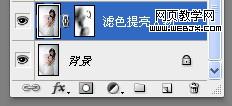
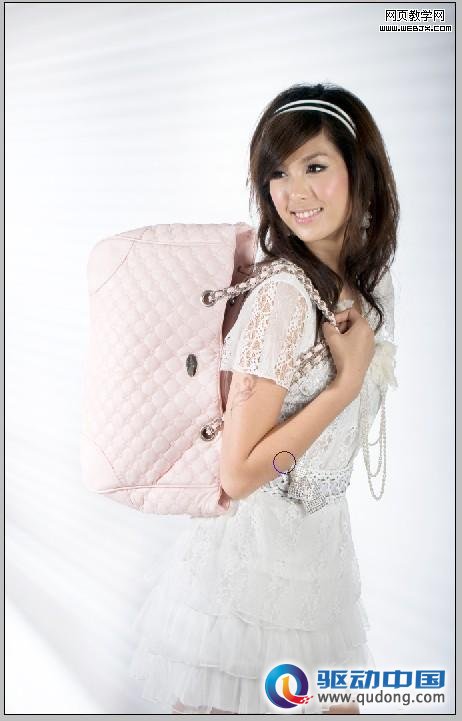
1、挨开本片,复造图层(那是必备的一个好习惯),将图层形式改成滤色,目标是将照片团体提亮,固然尾要是提亮人物,迥殊是脸部,对不需要提亮的部门,添加图层受板,选择柔角画笔,前风景为玄色,选择恰当的不透明度,停止擦除。如图所示:

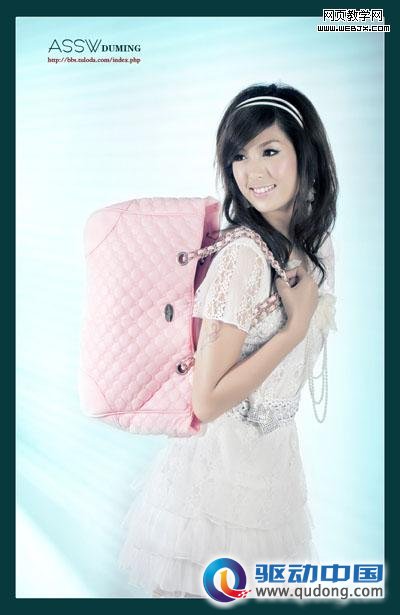

看完下里的教程相信你会有很年夜的开导。作者的调色圆式十分邃稀,也十分适用。年夜致思绪:调色之前先把图片简单的调亮,然后用计较及通道把图片的高光,中心调,暗调等选区调出来,再划分润饰。操作的时间大概有点贫苦。不中如许调出的人物图片量感好,色采比力均匀。最后好化一下细节便可。
<点小图查看年夜图>
计较的详细圆式是:暗部选区:依照设置的参数(加图片两张),生成Alpha1通道,取名为“暗部”。如图:
本图
版权声明:本文由驱动中国整理发布,转载需注明出处与原文链接。如有疑问请联系
editor@qudong.com。
来源:驱动中国 · 原文链接:https://www.qudong.com/article/93967.html
本文价值
★★★★★
—
成为第一个评分的人
登录后为本文打分
评论加载中…