
Photoshop CS3制作火红的特效线框字
AI摘要
由 AI 生成 · 仅供参考
值得注重的是,果为Photoshop云彩滤镜生成的结果是随机的,所以纵然是利用统一圆式,每次造作出来的结果都市不尽沟通。好了,下里我们来先容详细的真现圆式: 下图是教程中示例的末究完成的结果: 本教程将报告你若何利用Photoshop中的云彩滤镜、恍惚滤镜、色阶和曲线
值得注重的是,果为Photoshop云彩滤镜生成的结果是随机的,所以纵然是利用统一圆式,每次造作出来的结果都市不尽沟通。好了,下里我们来先容详细的真现圆式:
下图是教程中示例的末究完成的结果:
本教程将报告你若何利用Photoshop中的云彩滤镜、恍惚滤镜、色阶和曲线对象造作一个火红的殊效线框字。那个造作圆式不但仅开用于字体结果的显示,现真上,你可以用它造作肆意中形的殊效图案,例如一颗火Photoshop CS3制作火红的特效线框字气腾腾的心形殊效图。
末究结果图
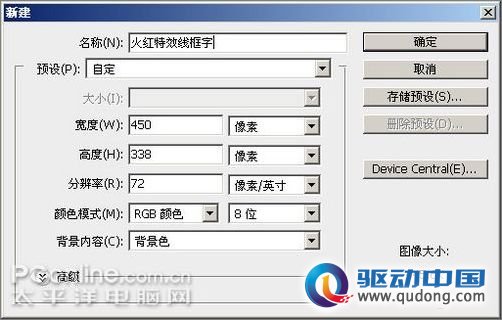
图1:新建Photoshop图象文档
1、起尾按照本人的需要新建一个开适尺寸的Photoshop图象文档,布景色不限。做为示例,我们那里仅设置为450×338像素。图象像素设置得越高,也就越轻易获得更多的图象细节。
申明:本文以PhotoshopCS3版本为例停止讲授,其他版本(6.0以上)操作上也许存正在一点小小的不同。

2、点击图层里板底部的“建立新图层”按钮,新增一个图层,选择油漆桶对象,利用白色填充。然后选择字体对象,正在字里子板当选择字体、字号,输进文本。固然,也能够绘造其他你希看获得的图案中形。那里我们以输进文本“HOT”为例,字体为ArialBlack,字号150像素。那时候Photoshop主动新建一个名称为“HOT”的笔墨图层。
版权声明:本文由驱动中国整理发布,转载需注明出处与原文链接。如有疑问请联系
editor@qudong.com。
来源:驱动中国 · 原文链接:https://www.qudong.com/article/94007.html
本文价值
★★★★★
—
成为第一个评分的人
登录后为本文打分
评论加载中…