
Photoshop给照片制作可爱碎花边框
AI摘要
由 AI 生成 · 仅供参考
本教程介绍简单的边框效果的 制作 ,主要是使用快速蒙版和滤镜效果制作边框的花纹,边框的颜色可以按照实际相片的颜色来定。制作的方法有很多,大家可以多尝试一下! 最终 效果 1.找一张素材图片,新建一个图层填充颜色:#FD7C00,然后用矩形选框工具绘制一个比画布稍小
本教程介绍简单的边框效果的制作,主要是使用快速蒙版和滤镜效果制作边框的花纹,边框的颜色可以按照实际相片的颜色来定。制作的方法有很多,大家可以多尝试一下!
最终效果

1.找一张素材图片,新建一个图层填充颜色:#FD7C00,然后用矩形选框工具绘制一个比画布稍小的选区按Ctrl + Shift + D羽化数值为10,确定后按Ctrl + Shift + I反相,按Q键进入快速蒙版编辑状态。

<图1>
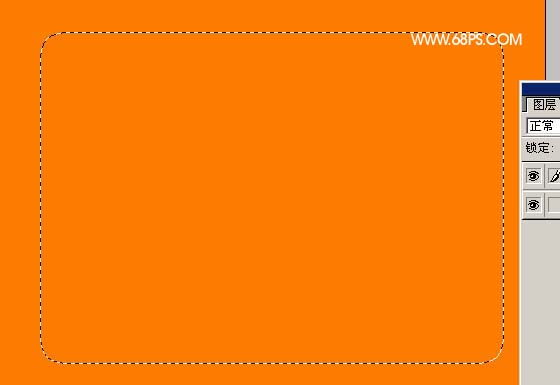
<图2>
2.执行菜单:滤镜 > 像素化 > 彩色半调,参数设置如图3,确定后再执行菜单:滤镜 > 其它 > 自定,参数设置如图4,确定后执行菜单:滤镜 > 锐化 > 锐化,然后按Ctrl + F加强5次。
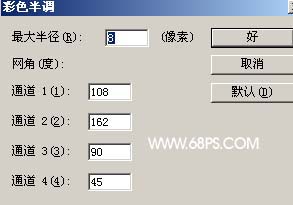
<图3>
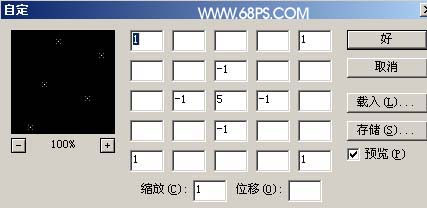
<图4>
3.按字母Q键退出快速蒙版,按Ctrl + Shift + I反选,按Delete删除,效果如图5。

<图5>
4.适当的描下边,完成最终效果。

<图6>
版权声明:本文由驱动中国整理发布,转载需注明出处与原文链接。如有疑问请联系
editor@qudong.com。
来源:驱动中国 · 原文链接:https://www.qudong.com/article/9406.html
本文价值
★★★★★
—
成为第一个评分的人
登录后为本文打分
评论加载中…