
为Web程序添加数据库的支持
前面介绍了使用DSN数据源和自定义连接字符串两种方式来为Web 程序 添加数据库的支持,相对来讲,DSN数据源方式要简单、快捷一些,而自定义连接字符串方式虽然灵活,但较为复杂,而且容易出错。 下面 就给大家介绍一种更为简单的方法,既能保证利用自定义连接字符串的灵
前面介绍了使用DSN数据源和自定义连接字符串两种方式来为Web程序添加数据库的支持,相对来讲,DSN数据源方式要简单、快捷一些,而自定义连接字符串方式虽然灵活,但较为复杂,而且容易出错。下面就给大家介绍一种更为简单的方法,既能保证利用自定义连接字符串的灵活性,又能保证其正确性。
Access
下面以Access数据库为例来图解此方法。
(1)在桌面上新建一个文件,后缀名为.udl,文件名任意,如图7.33所示。
(2)双击该test.udl文件,打开【数据链接属性】对话框,如图7.34所示。

图7.33 新建test.udl文件
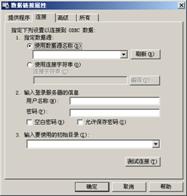
图7.34 【数据链接属性】对话框
(3)单击【提供程序】标签,切换到【提供程序】选项卡,如图7.35所示。
(4)在【OLE DB提供程序】列表框中选择【Microsoft Jet 4.0 OLE DB Provider】选项。
(5)单击【下一步】按钮,打开【数据链接属性】对话框,如图7.36所示。
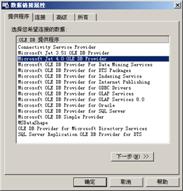
图7.35 【提供程序】选项卡
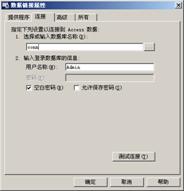
图7.36 【数据链接属性】对话框
(6)在【选择或输入数据库名称】文本框中输入Access库的路径,或者单击文本框右边的按钮进行选择。
(7)单击【测试连接】按钮,测试连接是否成功。如果该Access数据库文件设置了密码,还需要在【密码】文本框中输入密码,其用户名默认为Admin。
(8)单击【确定】按钮关闭对话框。
(9)在桌面上右击刚刚建立的test.udl文件,以文本格式打开文件中的文字,即自定义连接字符串,如图7.37所示。

文本框: 图7.37 打开test.udl文件
(10)打开Dreamweaver,新建一个动态网页,然后在【数据库】面板中单击【添加】按钮,在弹出的菜单中选择【自定义连接字符串】命令,打开【自定义连接字符串】对话框。
(11)在【连接名称】文本框中输入连接名称,如testconn。在【连接字符串】文本框中输入刚才的udl文件内容。然后单击【确定】按钮退回到Dreamweaver编辑界面,可以看到testconn出现在【数据库】面板上。
SQL Server
对于SQL Server数据库,操作方式稍有不同。#p#分页标题#e#
(1)在桌面上新建一个文件,后缀名为.udl,文件名任意。
(2)双击.udl文件,打开【数据链接属性】对话框。单击【提供程序】标签,切换到【提供程序】选项卡,如图7.38所示。
(3)在【OLE DB提供程序】列表框中选择【Microsoft Jet 4.0 OLE DB Provider】选项。
(4)单击【下一步】按钮,选择【连接】选项卡,如图7.39所示。
(5)在【选择或输入服务器名称】下拉列表框中选择SQL Server 2000的服务器名称,如果没有出现,则单击【刷新】按钮刷新列表。
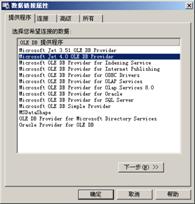
图7.38 【提供程序】选项卡
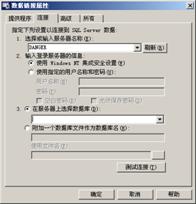
图7.39 【连接】选项卡
(6)单击【测试连接】按钮,测试连接是否成功。如果该数据库文件设置了密码,还需要选中【允许保存密码】复选框,在【密码】文本框中输入密码。
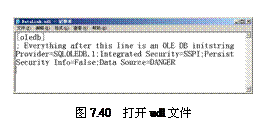
文本框: 图7.40 打开udl文件
(7)单击【确定】按钮关闭对话框。
(8)在桌面上右击刚刚建立的.udl文件。以文本格式打开文件中的文字,即自定义连接字符串,如图7.40所示。
(9)打开Dreamweaver,新建一个动态网页,然后在【数据库】面板中单击【添加】按钮,在弹出的菜单中选择【自定义连接字符串】命令,打开【自定义连接字符串】对话框。
(10)在【连接名称】文本框中输入连接名称,如testconn。在【连接字符串】文本框中输入刚才的udl文件内容,然后单击【确定】按钮退回到Dreamweaver编辑界面,可以看到testconn出现在【数据库】面板上。
前面两个实例都是采用OLE DB方式连接数据库,如果要通过ODBC方式连接,可以执行下列步骤:
(1)在桌面上新建一个文件,后缀名为.udl,文件名任意。
(2)在该文件上双击鼠标,打开【数据链接属性】对话框。单击【提供程序】标签,切换到【提供程序】选项卡,如图7.38所示。
文本框: 图7.37 打开test.udl文件
(10)打开Dreamweaver,新建一个动态网页,然后在【数据库】面板中单击【添加】按钮,在弹出的菜单中选择【自定义连接字符串】命令,打开【自定义连接字符串】对话框。
(11)在【连接名称】文本框中输入连接名称,如testconn。在【连接字符串】文本框中输入刚才的udl文件内容。然后单击【确定】按钮退回到Dreamweaver编辑界面,可以看到testconn出现在【数据库】面板上。
SQL Server
对于SQL Server数据库,操作方式稍有不同。
(1)在桌面上新建一个文件,后缀名为.udl,文件名任意。
(2)双击.udl文件,打开【数据链接属性】对话框。单击【提供#p#分页标题#e#程序】标签,切换到【提供程序】选项卡,如图7.38所示。
(3)在【OLE DB提供程序】列表框中选择【Microsoft Jet 4.0 OLE DB Provider】选项。
(4)单击【下一步】按钮,选择【连接】选项卡,如图7.39所示。
(5)在【选择或输入服务器名称】下拉列表框中选择SQL Server 2000的服务器名称,如果没有出现,则单击【刷新】按钮刷新列表。
图7.38 【提供程序】选项卡
图7.39 【连接】选项卡
(6)单击【测试连接】按钮,测试连接是否成功。如果该数据库文件设置了密码,还需要选中【允许保存密码】复选框,在【密码】文本框中输入密码。
文本框: 图7.40 打开udl文件
(7)单击【确定】按钮关闭对话框。
(8)在桌面上右击刚刚建立的.udl文件。以文本格式打开文件中的文字,即自定义连接字符串,如图7.40所示。
(9)打开Dreamweaver,新建一个动态网页,然后在【数据库】面板中单击【添加】按钮,在弹出的菜单中选择【自定义连接字符串】命令,打开【自定义连接字符串】对话框。
(10)在【连接名称】文本框中输入连接名称,如testconn。在【连接字符串】文本框中输入刚才的udl文件内容,然后单击【确定】按钮退回到Dreamweaver编辑界面,可以看到testconn出现在【数据库】面板上。
前面两个实例都是采用OLE DB方式连接数据库,如果要通过ODBC方式连接,可以执行下列步骤:
(1)在桌面上新建一个文件,后缀名为.udl,文件名任意。
(2)在该文件上双击鼠标,打开【数据链接属性】对话框。单击【提供程序】标签,切换到【提供程序】选项卡,如图7.38所示。