
谁拖慢你的系统?金山卫士性能体检来揭秘

自启动项目过多会拖慢系统,网络带宽被过多占用则会影响网络速度。那么,到底是谁占用了系统资源和网络带宽造成系统性能和网络速度下降呢?光凭肉眼很难看出来,人工查找很麻烦。永久免费的金山卫士3.3新增性能体检功能,能快速揪出拖慢系统的罪魁祸首,一键优化系统,
自启动项目过多会拖慢系统,网络带宽被过多占用则会影响网络速度。那么,到底是谁占用了系统资源和网络带宽造成系统性能和网络速度下降呢?光凭肉眼很难看出来,人工查找很麻烦。永久免费的金山卫士3.3新增“性能体检”功能,能快速揪出拖慢系统的“罪魁祸首”,一键优化系统,让你的系统飞起来。
软件小档案
软件名称:金山卫士(永久免费)
软件版本:3.3 beta版
软件大小:19.9MB
运行环境: Win7/Vista(32/64位)/XP(32位)
下载地址:http://www.ijinshan.com/ws
全新双体检模式,全面呵护你的电脑
运行金山卫士3.3,进入“首页”,大家会发现“首页”界面有了很大的变化,在原有的“安全体检”基础上新增了“性能体检”,既能对电脑系统进行安全体检,又能进行性能体检,全新双体检模式,更全面呵护你的电脑(如图1)。
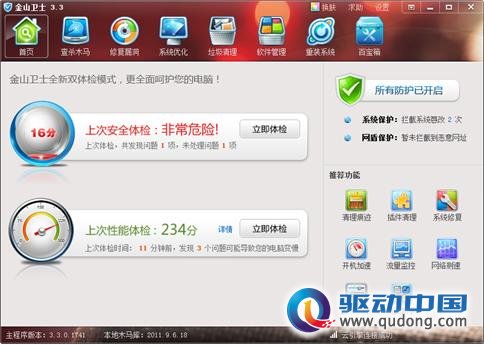
图1 全新双体检模式,全面呵护你的电脑
快速性能体检,系统性能一目了然
用金山卫士3.3进行性能体检很简单,单击“性能体检”项后面的“立即体检”按钮,系统开始对开机速度、网络带宽、各硬件性能进行体检,其间会进入全屏3D动画模式对显卡的游戏性能进行测试,体检结束,窗口中会列出开机性能、系统性能、网络性能和综合性能指数,系统性能一目了然(如图2)。
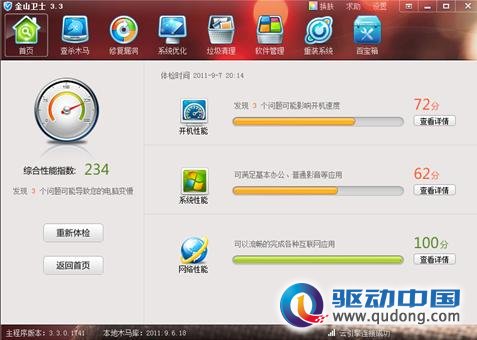
图2 性能体检,系统性能一目了然
查看详情,揪出谁拖慢了你的系统
在进行性能体检时,如果发现有拖慢系统或影响网络速度的项目,会在窗口中提示用户,单击相关项目后面的“查看详情”按钮,可以查看更详细的信息,单击“详情”,在展开窗口中即可揪出谁在拖慢你的系统。这时,只要单击“优化”按钮,金山卫士会自动完成系统优化,提升系统性能,让系统飞起来(如图3)。
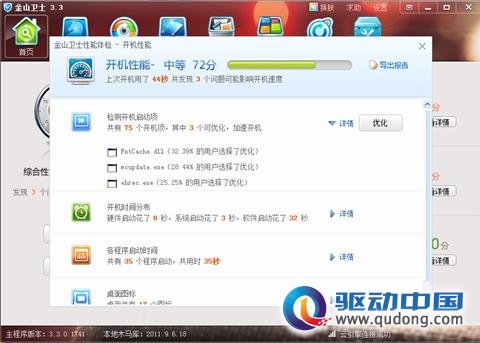
图3 查看详情,揪出谁在拖慢系统
金山卫士3.3新增“性能体检”功能与原有的“安全体检”功能构成全新的“双体检模式”,不仅能检测系统的安全性,还可以检测系统性能,快速揪出拖慢系统的“罪魁祸首”,一键优化系统,提升系统性能,让系统优化变得更直观,更方便。还等什么呢?赶快升级,享受金山卫士带来的免费午餐吧!