
WPS Office 2012 首页“我的模板”全接触

金山推出的WPS Office具备首页功能,可以让用户在本机使用其网络提供的万千办公模板,帮助用户提高效率,美化文档。该功能在WPS Office 2012中进一步得到了加强,下面以WPS文字为例一起来探寻新功能(WPS表格和演示的操作相同)。 启动:用户通过快捷方式的图标打开WPS O
金山推出的WPS Office具备“首页”功能,可以让用户在本机使用其网络提供的万千办公模板,帮助用户提高效率,美化文档。该功能在WPS Office 2012中进一步得到了加强,下面以WPS文字为例一起来探寻新功能(WPS表格和演示的操作相同)。
启动:用户通过快捷方式的图标打开WPS Office 2012,会自动打开“首页”(图1),也可以在使用过程中单击功能区右上方的“首页”按钮 。
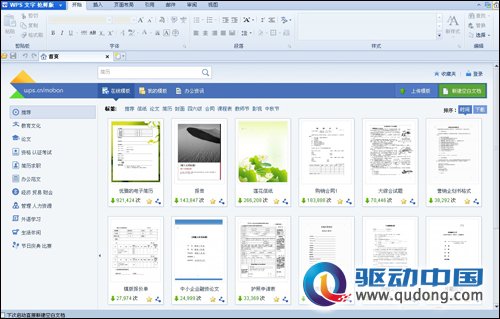
图1:首页
WPS Office 2012首页中的模板分类、标签也有新的变化,分成了在线模板、我的模板和办公资讯三个方面。首页默认显示的是“在线模板”的内容,左侧有不同类型的模板。“我的模板”是这次最重要的变化,将用户上传官网收录的模板,在个人中心显示出来。
用户单击首页右上角的登录按钮,打开登录对话框(图2),输入WPS通行证帐号和密码登录。(新用户可以在这里注册WPS会员)
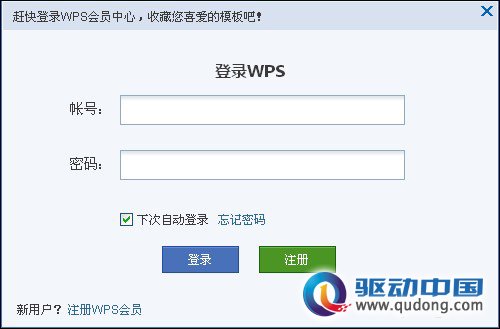
图2:登录WPS
网友单击“我的模板”,显示“我的收藏”的模板,如果没有收藏,会提醒你如何收藏需要的模板(图3)。选择“我的上传”、“最近查看”可以显示相应的内容。
#p#副标题#e#
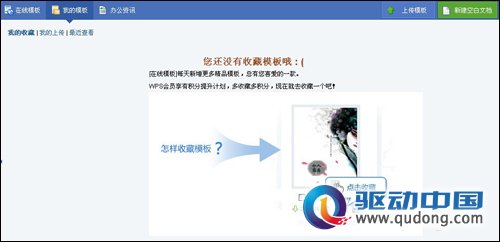
图3:收藏模板
收藏的模板如果不再需要,可以通过复选框选中,选择移除。
好东东就要大家分享,如果有实用或喜欢的模板推荐给好友,可以分享“我的模板”。单击“在线模板”,按分类或标签找到模板(“我的收藏”和“我的上传”中的文档同样可以这样分享),单击模板右下角的分享按钮,在弹出下拉菜单(图4)中选择分享的对象,并根据提示操作。
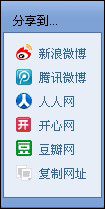
图4:分享模板
“办公资讯”(图5)可以及时了解最新的WPS动态,接触最新最热的模板,掌握WPS的办公技巧。页面上还提供常用软件下载功能,无论是输入法、PDF阅读器、杀毒软件,还是云存储、管家软件,用户日常需要的总能找得到。
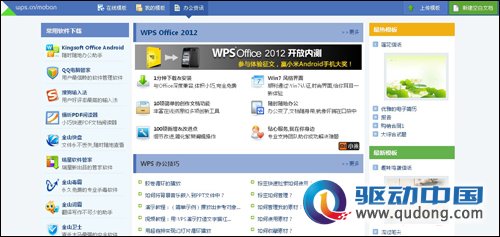
图5:办公资讯
与WPS Office融为一体的首页,将成为WPS Office用户与网络交互信息的“门户”,为用户提供全方位的服务,助力WPS Office的云计划。