
Photoshop平面图教程
大家好,这次给大家带来的是关于爱情的平面图制作,希望网友能学以致,想到就能做到,送给心中的他(她)。首先看一下效果图: 效果图 一、需要用到的photoshop手法: A:背景的制作:渐变,高斯模糊处理 B:笔刷,加深减淡、涂抹工具制作云彩(本教程重点) C:海洋表面
|
|

效果图
一、需要用到的photoshop手法:
A:背景的制作:渐变,高斯模糊处理
B:笔刷,加深减淡、涂抹工具制作云彩(本教程重点)
C:海洋表面制作:云彩以及分层云彩
D:海洋表面纹理处理:加深减淡、蒙板以及高光
F:笔刷+模糊处理 字母明暗效果
二、背景的制作
这里有两种方法,如果你对颜色的分辨比较敏感的话,建议直接使用颜色渐变来处理,但有些初学的朋友对渐变掌握不是太好,所以在这里笔者主要讲解利用高斯模糊的制作方法。
1、新建RGB文件,大小1024X768,分辨率150(小贴士:如果你想把制作出的图打印出来的话,分辨率至少300以上)背景空出,新建一层,填充颜色000620;
2、新建一层,用矩形选框在图形的中间拉出一个区域,菜单—编辑--填充颜色5B90A5,之后执行菜单—滤镜—高斯模糊,数值根据具体情况,只要上下两层和背景融合即可。
3、补色处理,背景需要有分界层,新建一层,填充颜色2B556E,并且进行高斯模糊,然后用矩形框架删除下部分,制作出明显的分界即可。如图1。
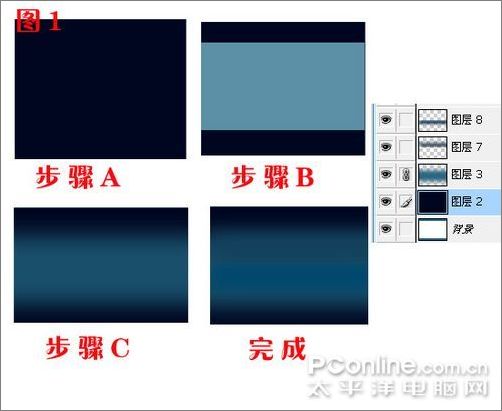
如图1 背景制作
|
|
效果图
一、需要用到的photoshop手法:
A:背景的制作:渐变,高斯模糊处理
B:笔刷,加深减淡、涂抹工具制作云彩(本教程重点)
C:海洋表面制作:云彩以及分层云彩
D:海洋表面纹理处理:加深减淡、蒙板以及高光
F:笔刷+模糊处理 字母明暗效果
二、背景的制作
这里有两种方法,如果你对颜色的分辨比较敏感的话,建议直接使用颜色渐变来处理,但有些初学的朋友对渐变掌握不是太好,所以在这里笔者主要讲解利用高斯模糊的制作方法。
1、新建RGB文件,大小1024X768,分辨率150(小贴士:如果你想把制作出的图打印出来的话,分辨率至少300以上)背景空出,新建一层,填充颜色000620;
2、新建一层,用矩形选框在图形的中间拉出一个区域,菜单—编辑--填充颜色5B90A5,之后执行菜单—滤镜—高斯模糊,数值根据具体情况,只要上下两层和背景融合即可。
3、补色处理,背景需要有分界层,新建一层,填充颜色2B556E,并且进行高斯模糊,然后用矩形框架删除下部分,制作出明显的分界即可。如图1。
如图1 背景制作
1、在所有层上新建一层,将前景色设置为白色,后景色设置为123E59,执行菜单—滤镜---云彩,然后按CTRL+F三次,然后再执行分层云彩,按CTRL+F12次得到类似海洋水波的纹理图片。如图5。
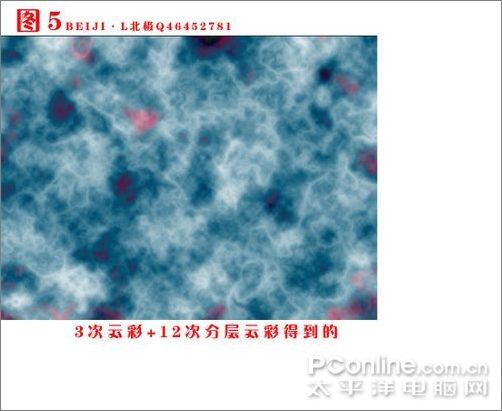
图5
2、选中刚刚制作的海洋纹理图层,按CTRL+T调整合适的位置,使透视合理化,并且适当的调整不透明度,然后用多边型索套工具勾勒出边缘部分,羽化15像素,并删除,使海洋和背景完全融合,为接下来的添加海洋纹理的步骤做准备。如图5-1。
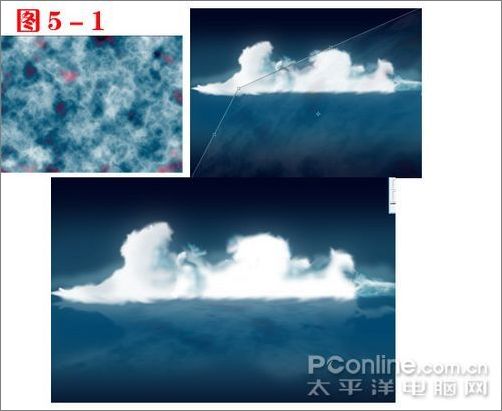
图5-1
3、执行菜单—图像—调整,适当的调整海洋层的颜色,具体数值看自己感觉,使之有“蓝色的通透感觉”,新建立一层然后选35号笔刷,颜色选白色,按照图5-2示勾勒出海洋波纹的高光部分。如图5-2。

图5-2
4、点刚画好的高光层前面的“眼睛”关闭本层,来到海洋层在工具箱中选魔术棒工具,点取海洋纹理的高光部分,出现虚线选中,然后打开画好的高光层,按下CTRL+SHIFT+I进行反选,按DELETE进行删除,然后执行菜单—滤镜—模糊—高斯模糊,数值1.5,进行模糊处理,然后用橡皮+加深减淡工具+模糊工具+勾勒羽化删除综合应用,将海洋的表面调整出通透的效果。如图5-3。
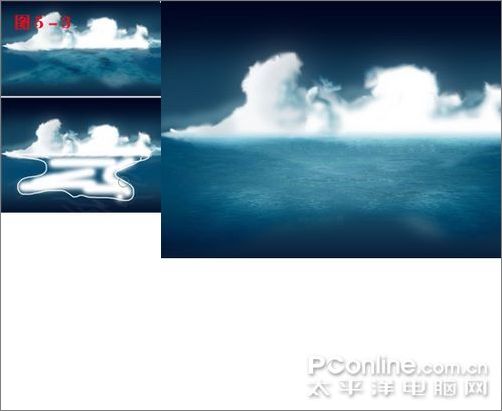
图5-3
五、海洋桃心的制作以及效果处理
新建立一层,选“自定义形状工具”找出桃心图,拉出合适大小,CTRL+T变形,将其的透视调整为合理化,CTRL+ENTER转化成选区,填充白色备用;鼠标点“桃心层”的同时按下CTRL 使本层浮动,然后执行菜单—选择—修改—收缩,2像素,单后按下DELETE删除桃心内部,之后执行滤镜—高斯模糊,数值1.2,在降低其不透明度为30%。这个步骤要看自己的感觉,其实大家加一些其他的效果也行。然后就是你想对他或她说的话,放在桃心的中间,将文字层删格化,用加深减淡工具把文字擦出明暗分明的样式,即可。
最终效果图
总结:本教程主要讲解了云彩和海洋的鼠绘方法,其实学习PS并不难,难的就在于想像力,如何把想象的画面转化成图案,就靠大家在以后的学习中多多练习了!希望大家的PS水平越来越好!