
【官方文档6-2】Windows 8设置无线路由常见问题
现在几乎家里装宽带都会用到无线路由,哪怕家里是台式机,也会优先考虑使用无线路由。因为笔记本,平板电脑,手机几乎都离不了WIFI,对于普通的路由,基本按照设置向导就可以搞定,win8e八亿网这里简单说明下设置无线路由的一点知识。要设置无线路由器,请执行四个主要步骤:
1. 获取合适的硬件
需要使用以下硬件来设置无线网络并将其连接到 Internet:
一台无线路由器。
一台带有无线网络适配器的电脑。
一台带有有线网络适配器的电脑。 (有线网络适配器仅在设置过程中用到,并且可与无线网络适配器同属一台电脑。)
一根网络(以太网)电缆。
2. 设置路由器
如果路由器上显示 Windows 徽标或“Compatible with Windows”字样,则可在 Windows 8、Windows RT、Windows 7或 Windows Vista Service Pack 2 上使用最新版本的 Windows Connect Now (WCN) 来自动设置该路由器。
自动设置路由器
1).打开路由器的包装并为它插上电源。 由于使用了 WCN,因此无需将路由器实际连接到你的电脑。
2).通过以下方式连接到网络:从屏幕的右边缘向中间轻扫,点击“设置”(如果使用鼠标,则指向屏幕的右上角,然后将指针向下移动,再单击“设置”),然后点击或单击网络图标。 点击或单击要连接的网络,然后点击或单击“连接”。
3).点击或单击路由器的默认网络,可以根据制造商名称识别出该网络。
4).点击或单击要连接的网络,点击或单击“连接”,然后按照屏幕上的说明进行操作。
注意:WCN 在设置路由器时会启用安全功能。 你可以稍后更改安全设置。
即使无法使用 WCN,大多数路由器都附有设置 CD 以帮助你设置自己的无线网络。 查看路由器附带的信息。
如果无法使用 WCN,也没有设置 CD,则可以手动设置路由器。
手动设置路由器
1).打开路由器的包装并为它插上电源。
2).将网络电缆的一端连接到电脑的有线网络适配器,将另一端插入无线路由器上的任意 LAN 端口(未标有“Internet”、“WAN”或“uplink”的任何端口)。
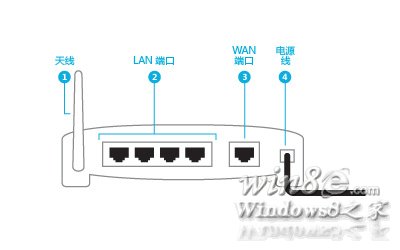
路由器背面的端口
3).打开 Web 浏览器,输入路由器配置网页的地址。 对于大多数路由器,其配置网页的地址为 http://192.168.0.1 或 http://192.168.1.1。
在配置页面上,使用路由器文档中包含的用户名和密码登录。 如果找不到用户名和密码,但能通过另一台电脑连接到 Internet,则可以在 Internet 上搜索该路由器制造商的网站以获取更多信息。
4).通过参考路由器附带的信息来配置以下设置。
选择你的无线网络的名称。
选择要使用的安全加密类型(WPA、WPA2 或 WEP)并启用该类型。
建议使用 WPA2。 不建议使用 WEP。 WPA 和 WPA2 的安全性更高。 如果尝试使用 WPA 或 WPA2,但它们不起作用,则建议将网络适配器升级为兼容 WPA 或 WPA2 的适配器。
选择用于连接到无线网络的安全密钥或密码短语。
将路由器的默认管理密码更改为新密码,这样其他人就无法连接到你的网络了。
3. 将路由器连接到 Internet
将路由器连接到 Internet 可以为你网络上的每个人提供 Internet 连接。根据你所使用的设备的不同,这些步骤可能有所不同。
连接一台设备(调制解调器和路由器的组合)
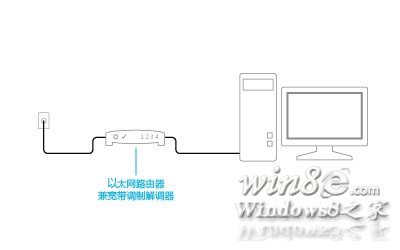
插入的调制解调器和路由器的组合
1).将设备的电源线插入电源插口。
2).将电话线或电缆的一端插入设备的广域网 (WAN) 端口,然后将另一端插入墙面插孔。 (DSL 用户:请勿在电话线上使用 DSL 筛选器。)
3).将网络电缆的一端插入设备上的 LAN 端口,然后将另一端插入电脑的网络端口。 (win8e.com八亿网提醒如果你使用的是无线连接,请跳过此步骤。)
4).启动(或重新启动)电脑。
连接两台设备(单独的调制解调器和路由器)
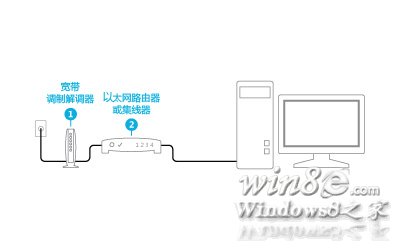
插入的调制解调器和路由器
1).将调制解调器的电源线插入电源插口。
2).将电话线或电缆的一端插入调制解调器,然后将另一端插入墙面插孔。 (DSL 用户:请勿在电话线上使用 DSL 筛选器。)
3).将网络电缆的一端插入调制解调器,将另一端插入路由器上的广域网 (WAN) 端口。
4).将路由器插入电源插口。
5).将网络电缆的一端插入路由器上的 LAN 端口,将另一端插入要连接到 Internet 的电脑上的网络端口。 (如果你使用的是无线连接,请跳过此步骤。)
6).启动(或重新启动)电脑。
4. 将电脑连接到网络
可以使用有线连接将你的初始电脑永久连接到路由器,也可以切换到无线连接。 下面介绍如何将其他电脑连接到你的网络。
将其他电脑连接到你的网络
1).登录到要连接到网络的电脑。
2).通过以下方式连接到网络:从屏幕的右边缘向中间轻扫,点击“设置”(如果使用鼠标,则指向屏幕的右上角,然后将指针向下移动,再单击“设置”),然后点击或单击网络图标。 点击或单击要连接的网络,然后点击或单击“连接”。
3).从显示的列表中选择你的无线网络,然后点击或单击“连接”。
4).执行下列操作之一:
如果你的路由器支持 Windows 立即连接 (WCN) 或 Wi-Fi 保护设置 (WPS),并且路由器上有一个按钮,请按下该按钮,然后稍等片刻,路由器会自动将电脑添加到网络。 在这种情况下,无需输入安全密钥或密码短语。
根据提示输入安全密钥或密码短语,然后点击或单击“确定”。