
Photoshop鼠绘插画风格美女剑客
AI摘要
由 AI 生成 · 仅供参考
效果图: 1、新建画布,设置分辨率为300像素; 2、用PSCS3里自带的仿水彩笔刷按明度的不同随意的画出大体背景。 3、背景先进行的这里。进行刻画人物,头发是用低象素的画笔按走向画出来,注意不同物体的质感表现。
效果图:
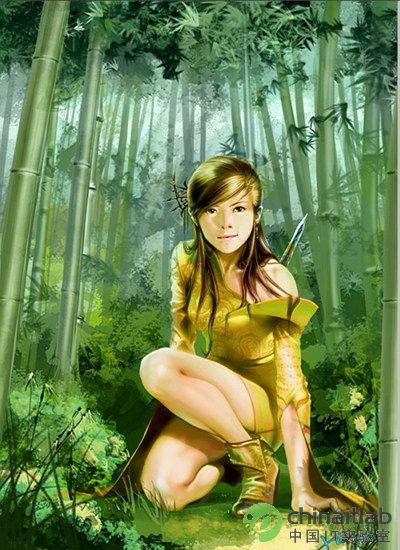
1、新建画布,设置分辨率为300像素;

2、用PSCS3里自带的仿水彩笔刷按明度的不同随意的画出大体背景。
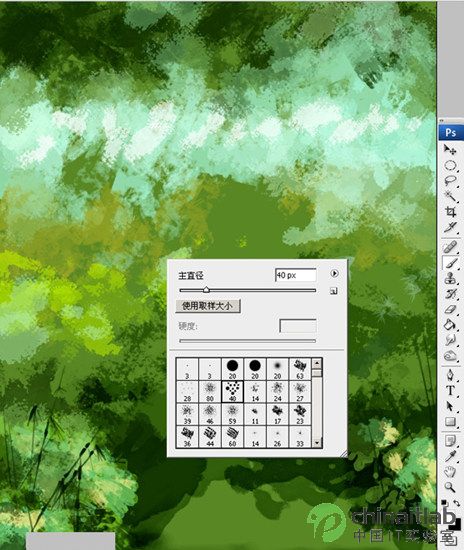
3、背景先进行的这里。进行刻画人物,头发是用低象素的画笔按走向画出来,注意不同物体的质感表现。
 4、深入面部和一些小细节。不要忘记头发的阴影。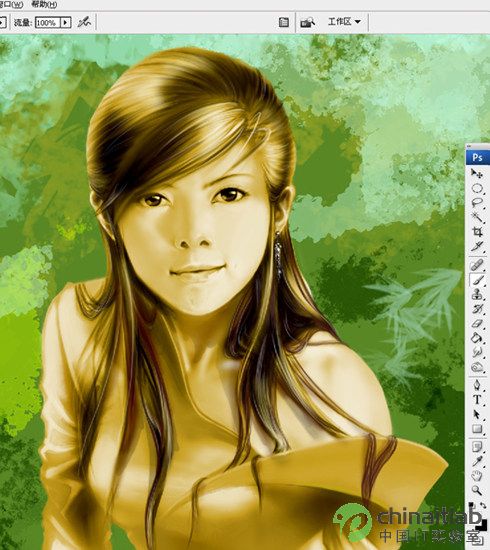
5、新建图层,绘制一个图腾,然后将图层属性改为叠加。
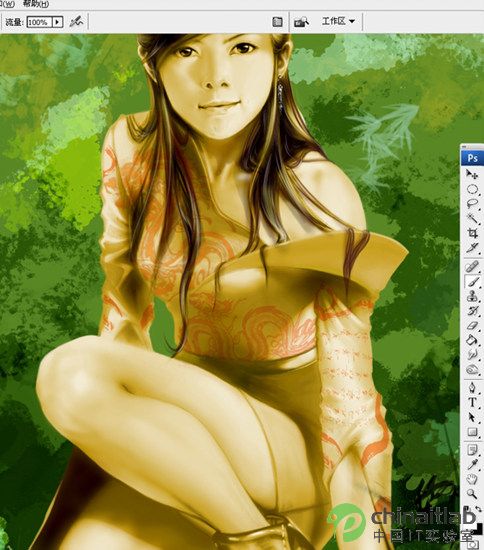
6、选用普通园笔刷为人物添加个头饰。
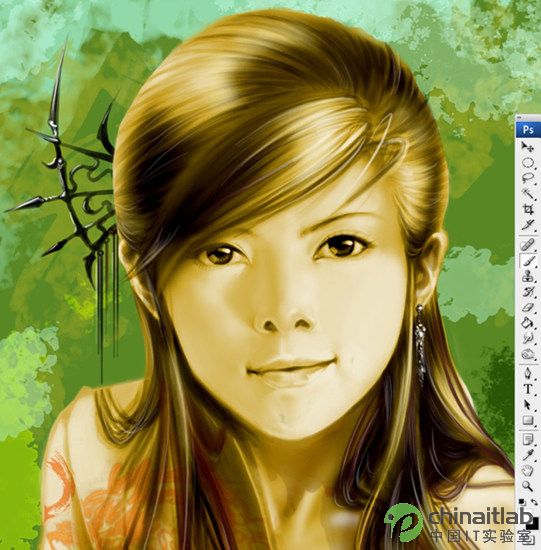
7、为了丰富人物,在身后画一把暗藏的武器。人物基本就刻画完成了。新建一层,开始绘制前景,添加一些杂草。画出一根竹子,然后复制并且自由变换。
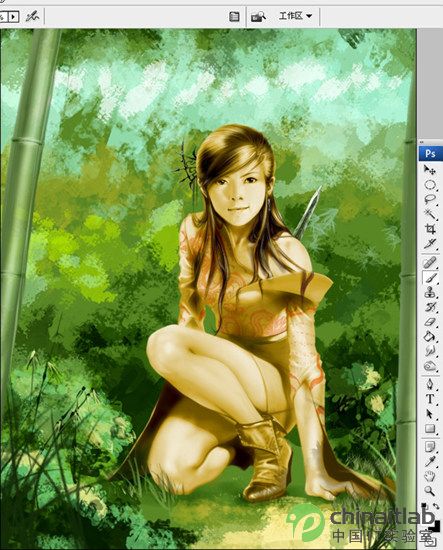 8、同样方法在制作出一些竹子,远景部分用普通园笔概括的画出就可以了.然后画上一些明度不同的叶子。
9、新建图层,属性为颜色。修正作品的颜色,添加环境色。
10、为了是作品的空间感更强些,在颜色图层选用白色来降低远景颜色的纯度。整幅作品就绘画完毕了。
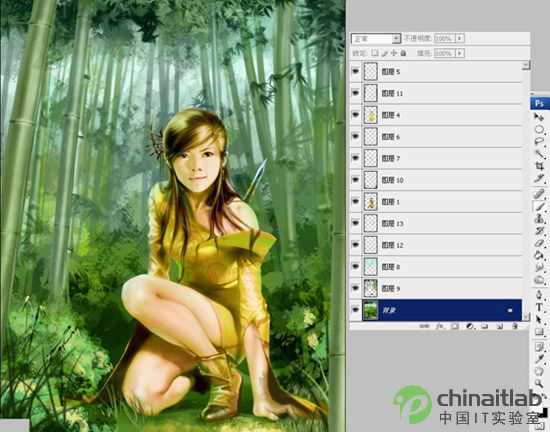
完成图
版权声明:本文由驱动中国整理发布,转载需注明出处与原文链接。如有疑问请联系
editor@qudong.com。
来源:驱动中国 · 原文链接:https://www.qudong.com/article/13762.html
本文价值
★★★★★
—
成为第一个评分的人
登录后为本文打分
评论加载中…