
Photoshop营造出浪漫甜蜜的效果
AI摘要
由 AI 生成 · 仅供参考
先开看看原图: 快捷键 Ctrl + B 颜色平衡,参数如下: 完成之后,会得到如下效果: 新建一空白层,模式 虑色 [b]画笔[/b] 涂抹成这样的效果:(我使了红色,粉红色,蓝色,绿色,最后把这个图层的透明度设置为77%) 接下来
先开看看原图:

快捷键 Ctrl + B 颜色平衡,参数如下:
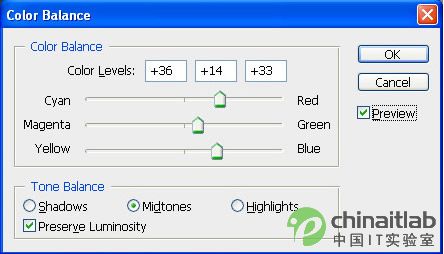
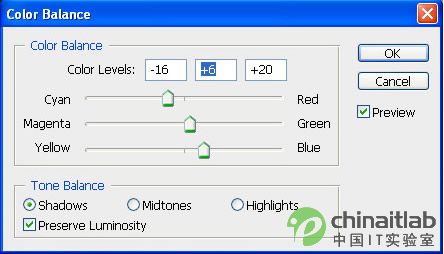
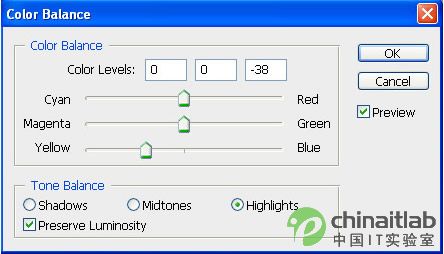 完成之后,会得到如下效果:
 新建一空白层,模式 虑色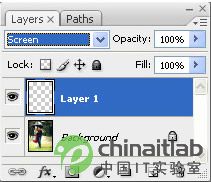
[b]画笔[/b] 涂抹成这样的效果:(我使了红色,粉红色,蓝色,绿色,最后把这个图层的透明度设置为77%)

接下来,我们将前景色设置为白色,大小3的画笔,在图像上增加一些白色小点.如下图:

接着图形工具画个 心 形状.
 把图中 心形状中间部分删掉,保留心的形状,Ctrl+J 辅助一层. 然后对这层,滤镜-->高斯模糊, 参数12 ,执行接着设置外发光,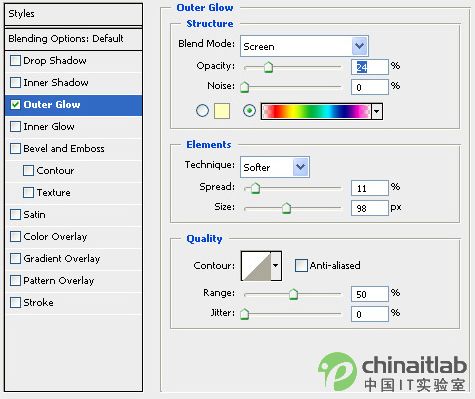
得到如下效果:
 最后模糊工具,模糊一下 心 内圈附近的部分,得到最终效果:
版权声明:本文由驱动中国整理发布,转载需注明出处与原文链接。如有疑问请联系
editor@qudong.com。
来源:驱动中国 · 原文链接:https://www.qudong.com/article/13764.html
本文价值
★★★★★
—
成为第一个评分的人
登录后为本文打分
评论加载中…