
Photoshop滤镜打造炙热的太阳
AI摘要
由 AI 生成 · 仅供参考
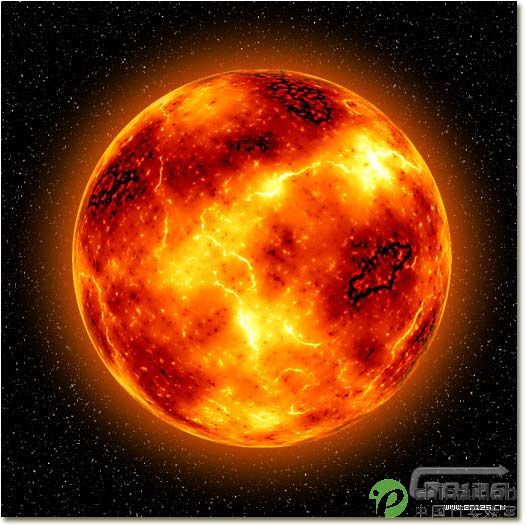
这个教程里我们来学习用PHOTOSHOP来制作一个炙热的太阳,下面是最后的效果。 下面我们开始制作,首先建立一个新文档大小为800*800. -首先是星星的背景的制作, 建立一个新图层,填充背景色为黑
这个教程里我们来学习用PHOTOSHOP来制作一个炙热的太阳,下面是最后的效果。
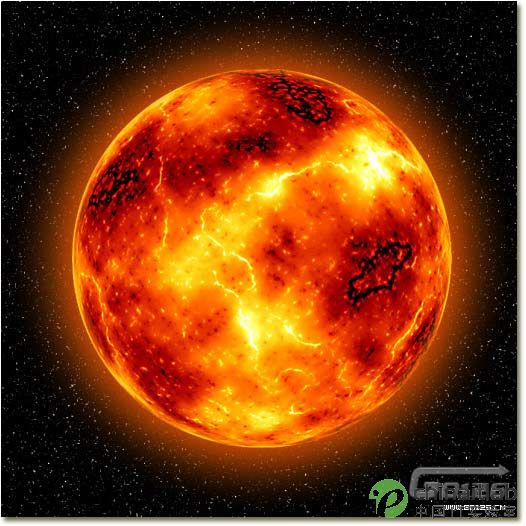
下面我们开始制作,首先建立一个新文档大小为800*800.
-首先是星星的背景的制作, 建立一个新图层,填充背景色为黑色,执行滤镜-杂色-添加杂色命令。设置数值200,高模糊,和单色复选框。

-现在将改层按CTRL+j复制一层,设置图层混合模式为叠加。背景就算是完成了。
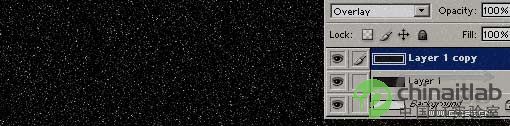
-我们在接着来制作太阳, 现在用椭圆选框工具按住SHIFT键建立一个正圆选区,如下所示:
 - 在选择区中填充黑色.
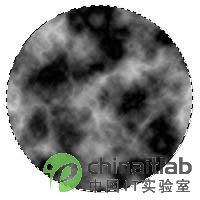
 - 执行滤镜-渲染-分层云彩.
- 按CTRL+F重复将此滤镜重复执行2次以上.
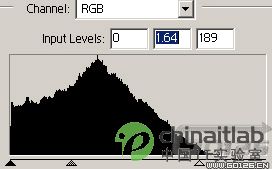
然后按CTRL+L打开色阶命令设置如下。
在执行滤镜-锐化-USM锐化,设置数值为500%,半径3.0, 阀值15.
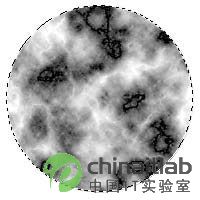
执行滤镜-扭曲-球面化,数值设置为100%,然后在执行一次这次数值设置为50%。
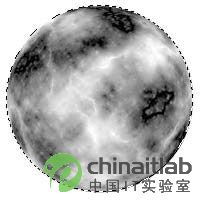 现在太阳已经基本完成了,我们在用色彩平衡命令来为它上色。图像-调整-色彩平衡。设置如下:
 暗调: +100 | 0 | -100
中间调: +100 | 0 | -100
高光: +70 | 0 | -15
当然这里你也可以用色相/饱和度命令来上色。
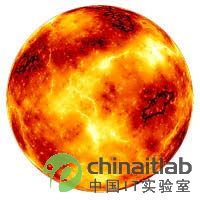
现在在用将图像变得清晰一些。执行滤镜-锐化-USM锐化。数值300%,半径3,阀值15.
最后取消选择,结果如下所示:
版权声明:本文由驱动中国整理发布,转载需注明出处与原文链接。如有疑问请联系
editor@qudong.com。
来源:驱动中国 · 原文链接:https://www.qudong.com/article/13771.html
本文价值
★★★★★
—
成为第一个评分的人
登录后为本文打分
评论加载中…