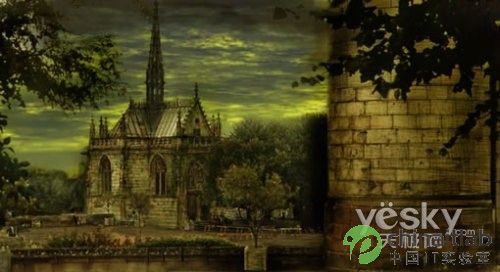
Photoshop联合数码板处理古典风格照片
我们用Photoshop将一服普通的城堡照片改成一副阿金森.格罗姆肖风格的图片,由Wacom Intuos3数位板协助完成。 1.打开Photoshop 软件,建立一个空白文件。把原先图片的图层复制下,选择一个合适自
我们用Photoshop将一服普通的城堡照片改成一副阿金森.格罗姆肖风格的图片,由Wacom Intuos3数位板协助完成。
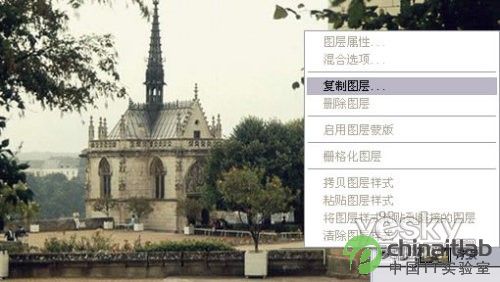
1.打开Photoshop 软件,建立一个空白文件。把原先图片的图层复制下,选择一个合适自己的笔刷,调整到自己习惯的位置,先裁切下建筑部分,把天空部分先去掉。
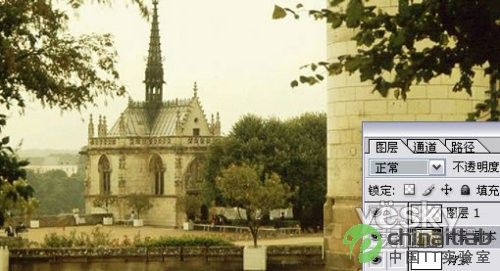
3.通过绘制部分细节来掌握整体画面的布局和节奏,然后根据光线来调整色彩的变化。
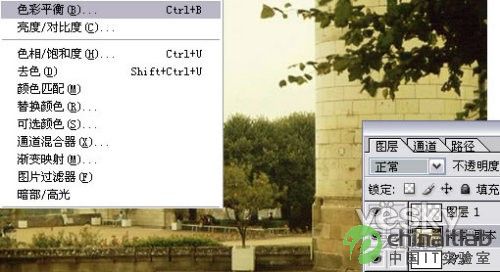
配合Intuos 3的强大功能和舒适的触感可以轻松的绘制出所需要的效果。 Intuos 3在数位板工作区域两旁新增的数位板键和触摸带,在默认状态分别对应键盘上的Ctrl, Alt, Shift以及空格键的功能,并且在驱动程序里可以自行定义成所需要的快捷功能键。另外,数位板键旁的触摸带则是可以支持手指和笔尖感应,实现滚动或者放大缩小的功能。这些新的功能十分便利,可以使我们更方便的进图片的绘制和修改。ctrl+B 进行色彩平衡调节。
4.选择好天空和建筑物,开始进行细节位置的调整和确定,在添加细节的同时掌握画面的节奏。
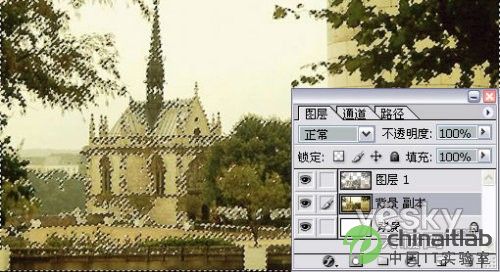
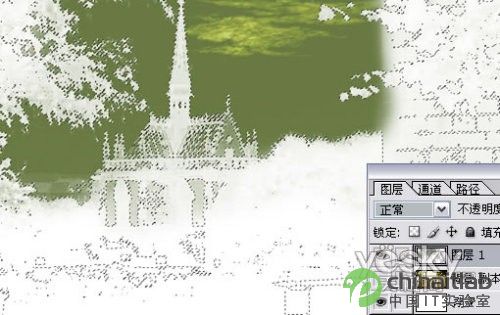
5.刻画细节的固有位置和形态,并要进行更深入的刻画,光影的色彩走向和明度走向等也要进一步的调整,注意云层云的色彩和特点,在建筑上增加更多的细节,利用加暗工具做出建设物的更多的立体感。
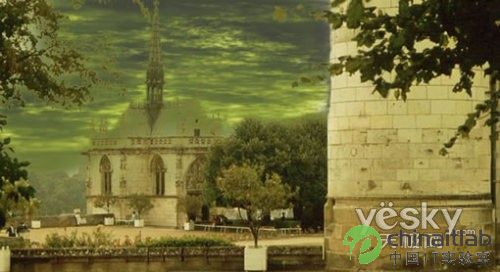
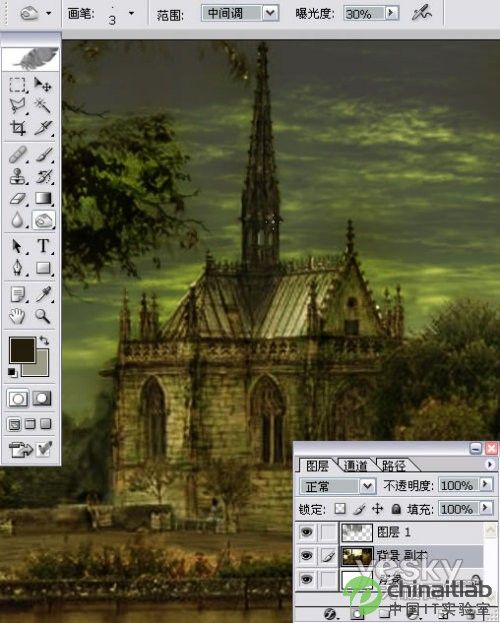
6.调节画面的最终效果,安排光影的细节并且调整画面,最后得出我们所希望的结果。