
iPhone6大陆上市时间已定 同步助手轻松备份数据
尽管在节前大家就知道工信部已颁发iPhone6的入网许可证,随后苹果公司也宣布了iPhone6及iPhone6Plus将于10月17日在中国内地正式上市的消息。不过急于体验新iPhone的果粉可能在这之前已经通过其他渠道购买到了海外版。那么在更换为iPhone6新手机前,原来iPhone上的联系人、短信、微信等个人数据如何更迅速的完成转移呢?用同步助手就是最省心的办法。
方法1:用备份还原整体“搬迁”
一部手机上关于我们自己的数据文件其实有很多,最基本的就是通讯录、短信、备忘录等,但有时我们还需要备份的还有各种应用软件以及游戏的使用进度,不然新安装到其他设备上又得重新来过。同步助手的“备份恢复”功能就可以帮我们完成应用程序数据甚至是配置信息的备份工作。如图1所示,在同步助手“更多功能”页面,点击“备份还原”图标按钮即可进入功能操作窗口;然后再点“创建备份”。
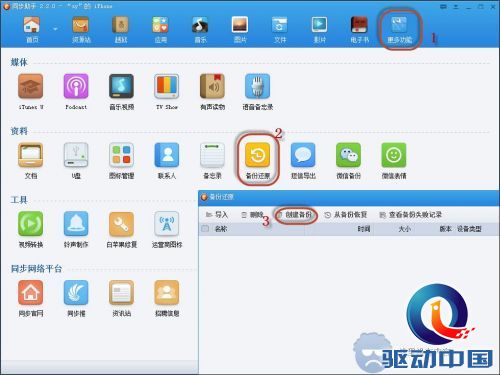
图1 同步助手备份还原窗口
在接下来出现的“创建备份”对话框中,有两个备份选项,对于初次进行备份操作来说就选“新备份”一项;以后手机存储的数据有变化需要再备份时,只要选“增量备份”即可,这样做的好处是可以节省空间,只会备份有变动的部份。最后设置好这个新备份的保存路径,点“备份”按钮即可,如图2所示。
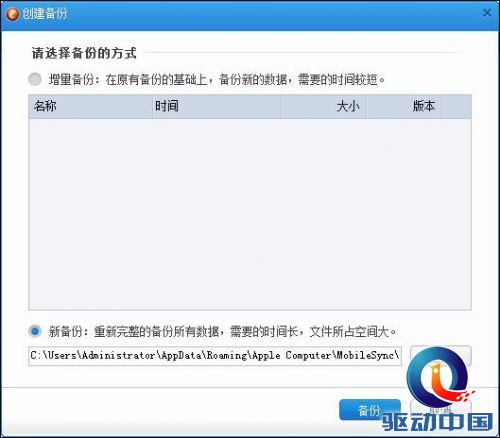
图2 第一次备份选择“新备份”一项
备份完成后再将iPhone6连接到电脑,再次进入上述操作窗口,选择“从备份恢复”一项即可将之前备份的数据一次性导入iPhone6中。在进行这种数据转移操作时要注意的是,比如你原来用的是iPhone5S和iOS7系统,那么可能备份出来的部份应用程序在iPhone6的iOS8系统里会有一些兼容问题出现。这是iOS系统和应用程序的兼容问题,无法避免。
方法2:分别备份一个不落
整体备份的益处就是不用那么麻烦,但有时其实我们又想有选择性的备份,不用的就直接删除了。那么同步助手完善的iOS设备管理功能就能帮上忙了。比如,如果觉得自己微信里那些自己添加进去的微信表情值得备份到iPhone6上,那就在“更多功能”页面下点“微信表情”图标按钮进入,如图3所示。
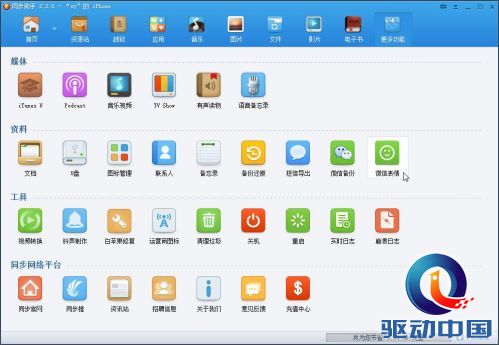
图3 点击“微信表情”图标
然后,在“表情管理”界面下,框选所有你要备份的微信表情,再点窗口上方的“导出”按钮,即可将所有表情导出来保存;再用同样的方法导入到iPhone6中即可,如图4所示。同时,大家也可以看到,在同步助手这个表情管理窗口中还有个“表情商店”栏目,在这里可以免费下载到海量的有趣微信表情哦!
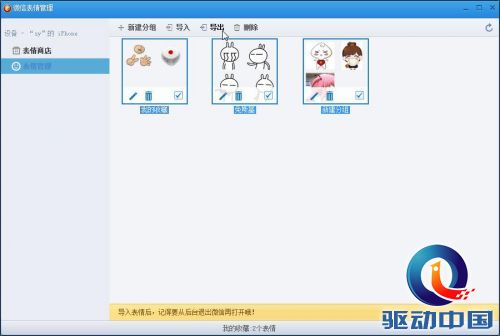
图4 同步助手微信表情管理
除此之外,不管是音乐、图片、视频还是电子书,或者是通讯录、备忘录或是短信内容,都可以通过同步助手来完成单独的导出保存和导入恢复。当然,当大家使用上iPhone6以后同样可以在同步助手里免费下载海量的正版应用和游戏,同步助手会自动根据你连接的设备环境来推送最适配的资源,如图5所示。
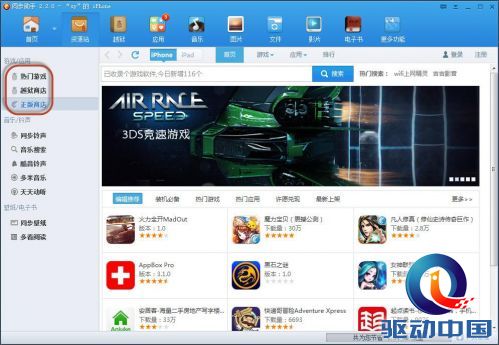
图5 同步助手资源站窗口
iPhone6大陆发布上市让许多果粉都为之疯狂,只是在购买该款苹果最新的iPhone手机之前心里要有一个决断,是使用无法越狱的iOS8还是已经可以完美越狱的iOS7.1.2,如果用上iOS8就刷不回去了。另外,同步助手也提醒大家,iOS系统的更新也需要多多注意对原有数据的备份!