快用苹果助手 如何删除已购项目中的应用
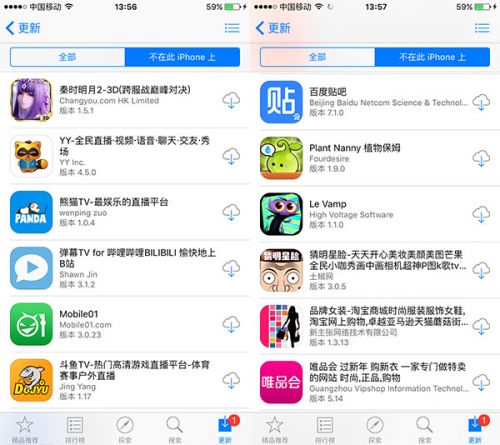
作为强迫症患者,经常会为了一些小事而必须要的发愁。比如说各种应用的提示、升级提升、留言查看等等。哦,忘了说了,还有就是在AppStore中下载的应用/游戏删除后,在已购项目中还会保留着那些应用/游戏信息。前面已经为大家介绍了怎么去除应用提示的方法,今天就来说说怎么删除 AppStore已购项目项目中的应用/游戏吧。
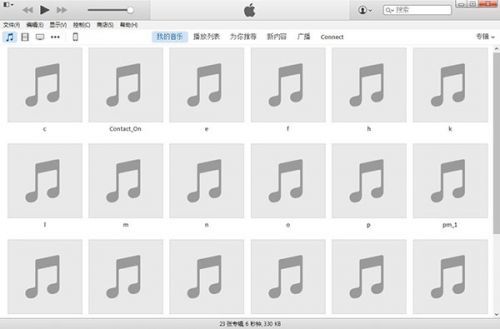
iTunes版本为:12.3.2.35
第一步:将设备连接到iTunes
1、首先打开 iTunes ,方便它在第一时间接收设备信息
2、使用数据线将设备连接到电脑的USB接口上
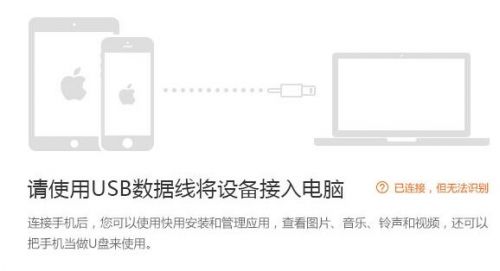
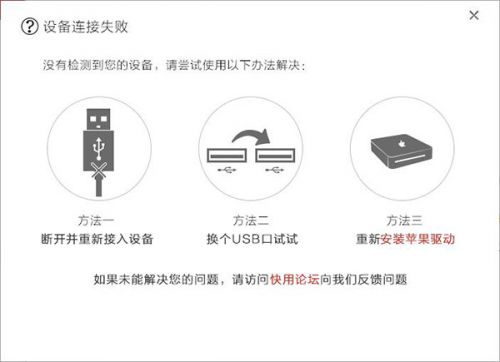
3、当iTunes成功连接后,便会自动显示设备信息。如果没有连接成功,可以按一下方式重新连接。
第二步:进入App Store删除应用
1、选择“菜单栏”下方的“…”在出现的项目中选择“应用”
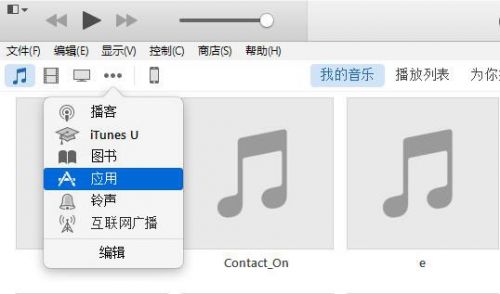
注意,此步会同步你的App Store信息,所以会有些慢。其实只要是同步信息的时候,都会有些慢,这是正常的。
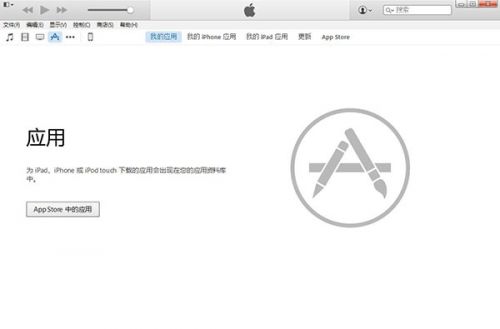
2、打开“应用”项目后,再点击右边的 App Store
进入App Store页面后,往右看,找到“已购项目”,点击打开
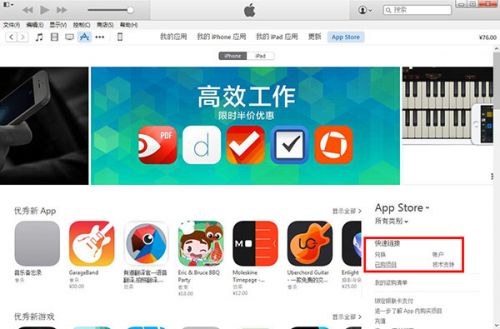
如果点击“已购项目”并不是显示信息,可以返回找到“账户”,先登录账户,再打开“已购项目”就可以了

3、打开“已购项目”后就能看到了所有应用/游戏信息了,点击上方的“不在我的资料库中”
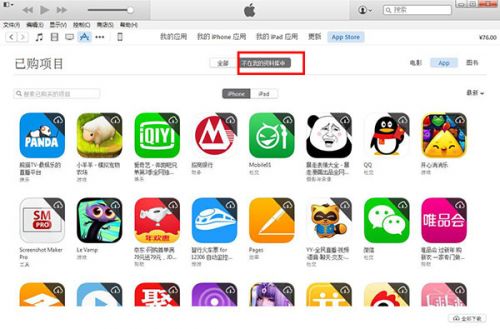
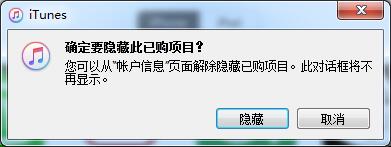
4、找到想要的应用/游戏,单机它的图标左上角空白地方,便会显示“确定要隐藏此已购项目”,选择“隐藏”即可

5、回到设备 App Store 已购项目中,就看不到到已被删除的应用/游戏了。
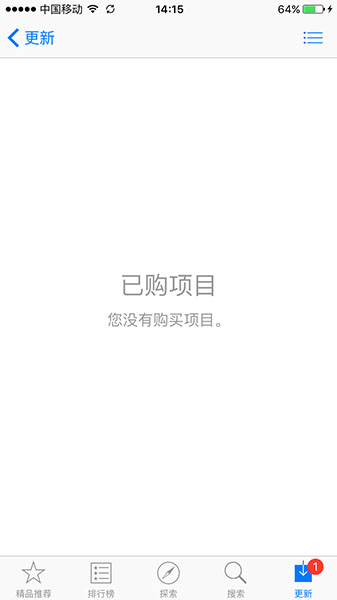
注意:如果在iTunes 中隐藏了所有的已购项目,但回到设备中还有几个已购项目的话不要急。退出iTunes,再按照上诉方法再次隐藏剩下的应用/游戏。
关注快用苹果助手,了解最新的苹果资讯、最全的苹果应用,无需注册免费下载。
快用苹果助手下载链接:http://tg.kuaiyong.com/kypc/?fr=011