
CorelDRAW绘制无缝拼接图案的详细步骤
AI摘要
由 AI 生成 · 仅供参考
CorelDRAW绘制无缝拼接图案的详细步骤
核心提示:利用CorelDRAW 绘制无缝拼接图案,CorelDRAW强大啊绘图功能。这里给大家分享的是一篇拼图教程希望大家能够喜欢!
利用CorelDRAW 绘制无缝拼接图案,CorelDRAW强大啊绘图功能,不但可以实现各种逼真的手绘效果,而且可以制作拼图效果,这里给大家分享的是一篇拼图教程希望大家能够喜欢
1、画个正方形60*60(可自定义大小)蓝色填充,画两个星形白色填充物。

2、复制两个星型,放置合适位置,然后群组;

3、打开变换工具卷帘,群组图形上下左右各复制一个:

4、全选---取消全部群组---转换成曲线,后将没用的去掉。

5、取消群组------选中,整形---后减前,定义图案了。

6、在查看里选中对齐到对象,选中对象,工具---创建图案然后按ctrl很容易圈选区域。后就可以定义双色,或全色!
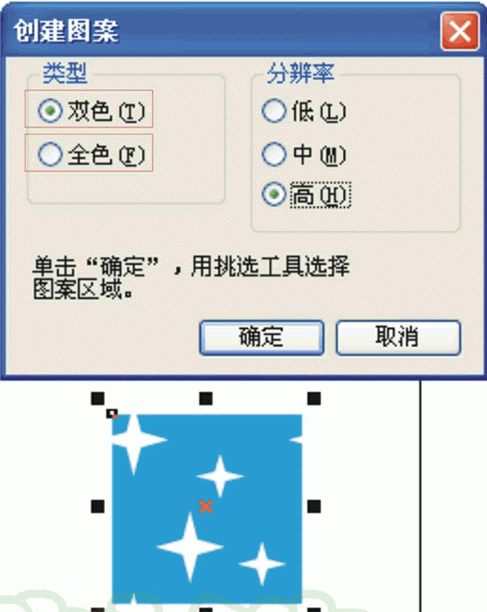
7、简单的随意画两个图形,填充工具里有个图样填充对话框,打开后在双色或全色中就可找到你刚才定义的图样了。
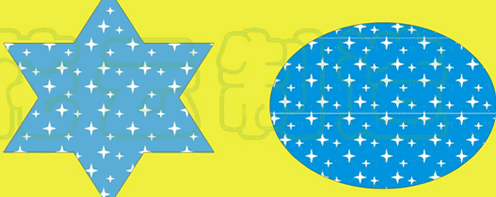
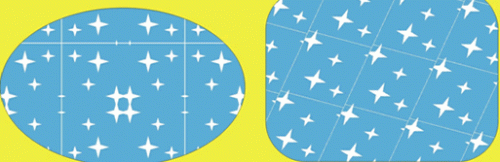
8、设置一下变幻出更好看的形状!
版权声明:本文由驱动中国整理发布,转载需注明出处与原文链接。如有疑问请联系
editor@qudong.com。
来源:驱动中国 · 原文链接:https://www.qudong.com/article/252046.html
本文价值
★★★★★
—
成为第一个评分的人
登录后为本文打分
评论加载中…