
CorelDRAW变换工具画一朵桃花的详细步骤
AI摘要
由 AI 生成 · 仅供参考
CorelDRAW利用变换工具画一朵桃花的详细步骤
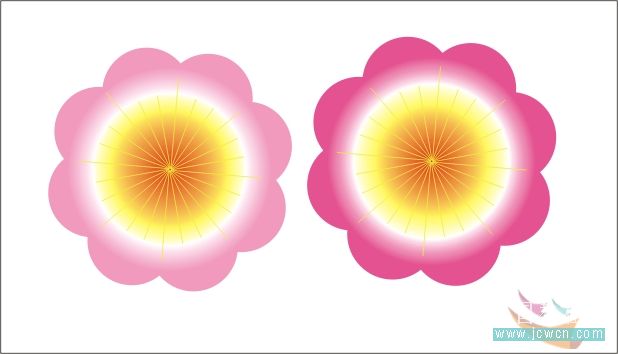
本例为CorelDRAW鼠绘实例教程,在教程中我们将学习运用CD的变换工具简单快速的画一朵桃花,主要学习变换工具中的旋转以及应用到再制,焊接和渐变填充的应用,希望朋友们喜欢~~
效果图:
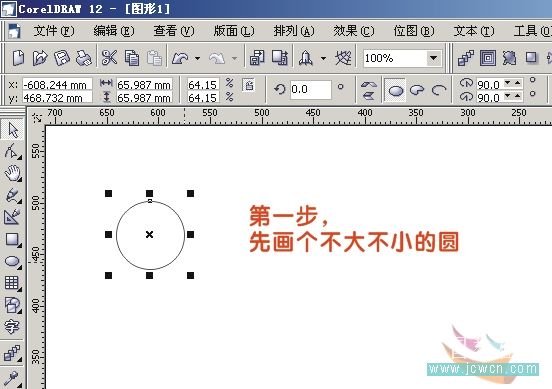
一、首先我们可以画出一个大小适中的圆
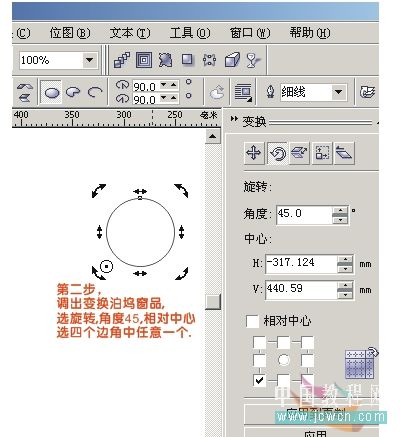
二、我们可以使用泊坞窗口中的变换工具,旋转角度为45度,然后相对中心使用四角的任意一角
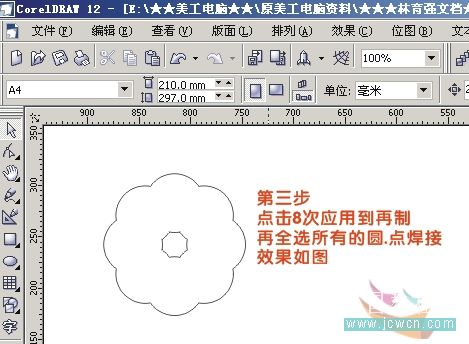
三、点击8次应用到再制,再全选所有的圆,点焊接,效果如图
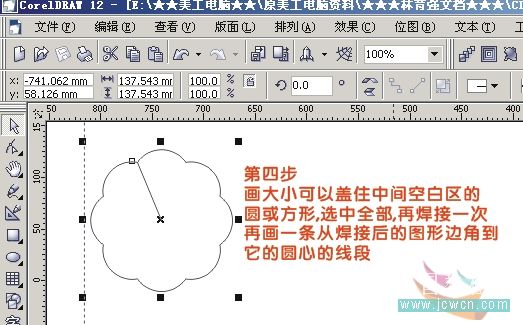
四、画大小可以盖住中间空白区的圆或方形,选中全部,再焊接一次再画一条从焊接后的图形边角到它的圆心的线段
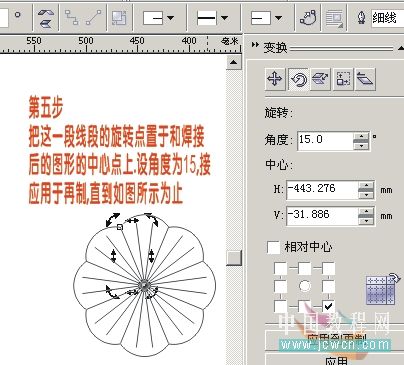
五、把这一段线段的旋转点置于和焊接后的图形的中心点上,设角度为15度,接着应用于再制,直到如图所示为止
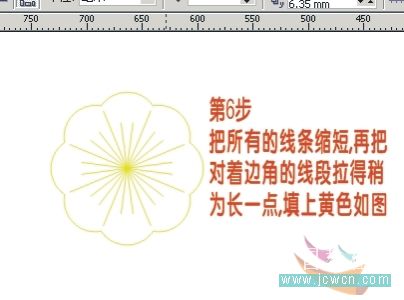
六、把所有的线条缩短,再把对着边角的线拉的稍长点,将边线填为黄色如图
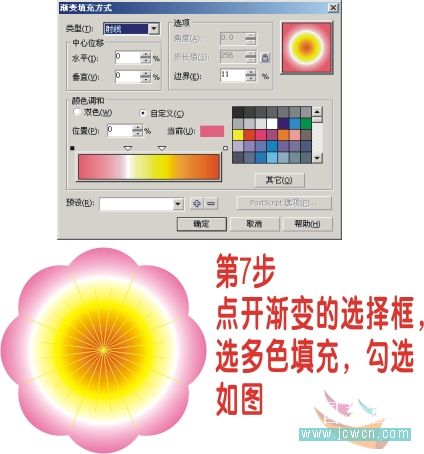
七、点开渐变填充的选择框,选择多色填充,设置如图,到此一朵娇艳的小桃花就完成了。
版权声明:本文由驱动中国整理发布,转载需注明出处与原文链接。如有疑问请联系
editor@qudong.com。
来源:驱动中国 · 原文链接:https://www.qudong.com/article/253504.html
本文价值
★★★★★
—
成为第一个评分的人
登录后为本文打分
评论加载中…