corelDRAW中制作QQ农场图案的详细步骤
corelDRAW制作QQ农场图案的详细步骤
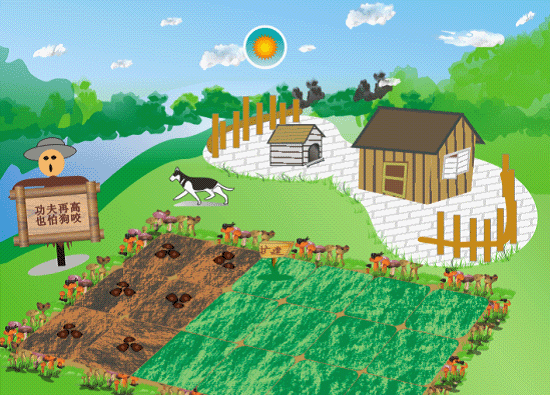
首先来看效果图:
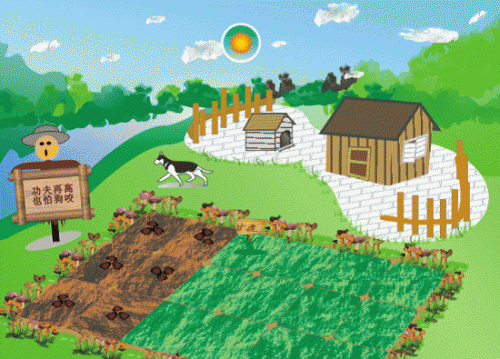
利用coreldraw通过矩形工具、椭圆工具、星形工具、艺术笔工具、贝赛尔工具、复制命令、、渐变填充、图案填充等多命令的综合使用,制作QQ农场效果。 步骤如下:
第一步:制作农场的背景:
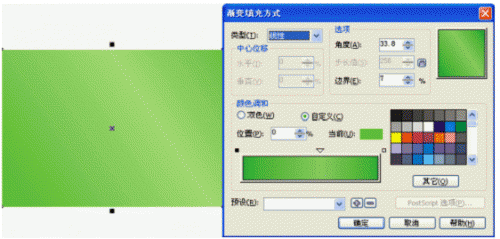
1)双击矩形工具创建矩形图形后使用渐变填充得到结果如图所示:
2)用贝赛尔工具绘制曲线,并填充渐变色,如图所示:

3)复制曲线对象,填充绿色,放在原曲线对象的下面,如图所示:

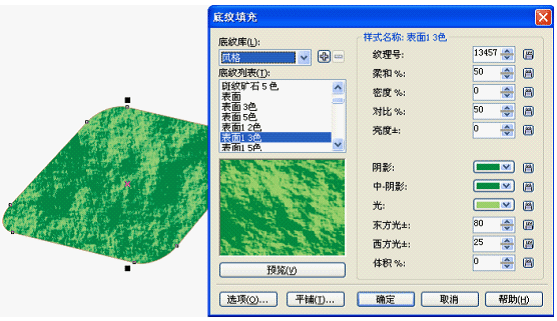
4)绘制矩形,进行倾斜,并填充底纹,如图所示:

5)绘制矩形,设置圆角,进行倾斜,并填充底纹,如图所示:
6)将这两个填充底纹的矩形进行再制,作为土地,得出结果如图所示:
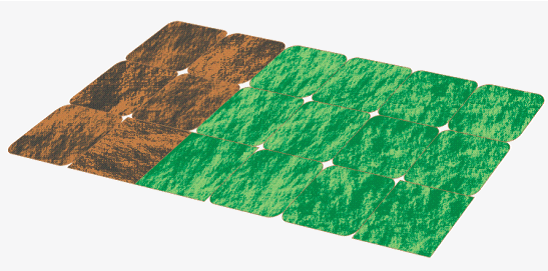
7)绘制一个矩形,进行倾斜,放在土地的下面,如图所示:
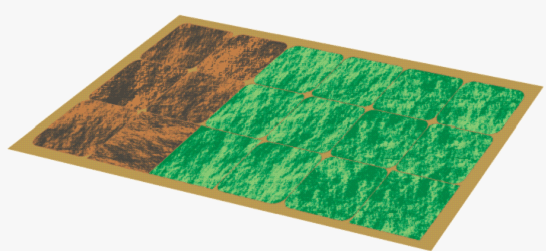
7)用艺术笔在土地的边缘绘制,如图所示:
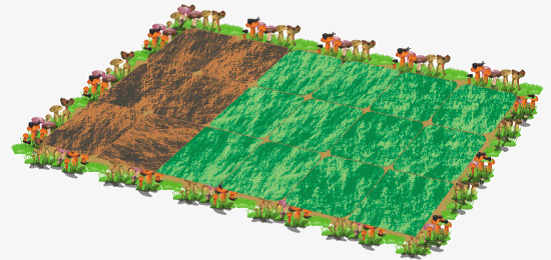
8)绘制曲线,填充渐变色,作为种子,如图所示:
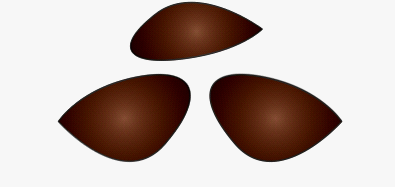
9)把刚才绘制的这些对象,用图框精确剪裁命令,放置于背景矩形中,得出结果如图所示:

第二步:绘制天空:
1) 用手绘工具绘制曲线,并填充色彩,如图所示:
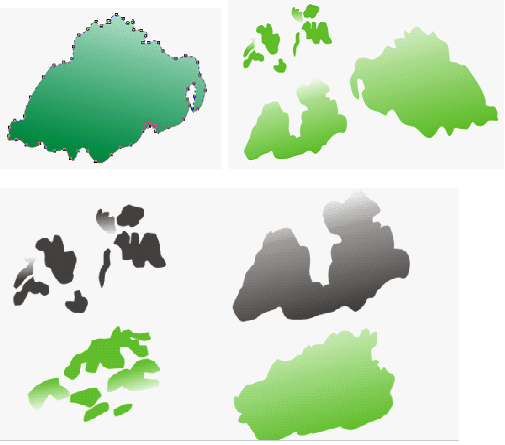
将这些曲线对象放置一起,并复制多个,得到结果如图所示:

2) 用手绘工具绘制云的形状,并填充图案,如图所示:
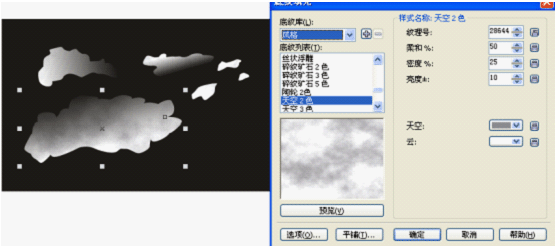
把这些云的形状进行群组,并多复制几个,得到结果如图所示:

3) 在背景上面制太阳,用椭圆工具、星形工具、渐变填充,得到结果如图所示:

4) 将这些所有对象,使用图框精确剪裁命令,放置于背景图中,得到结果如图所示:
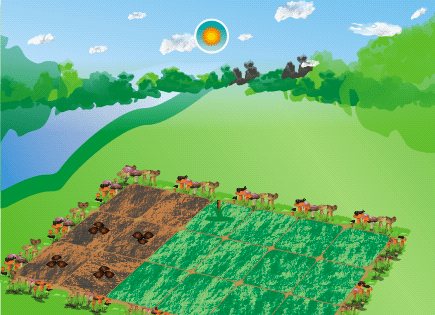
第三步:绘制房屋等场景:
1) 用贝赛尔工具绘制闭合曲线,并填充图案,如图所示:
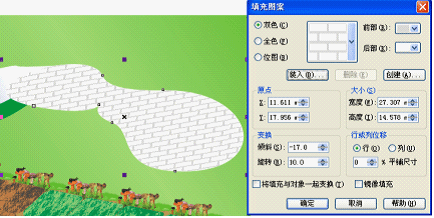
2) 用贝赛尔工具绘制房屋,并填充图案,如图所示:
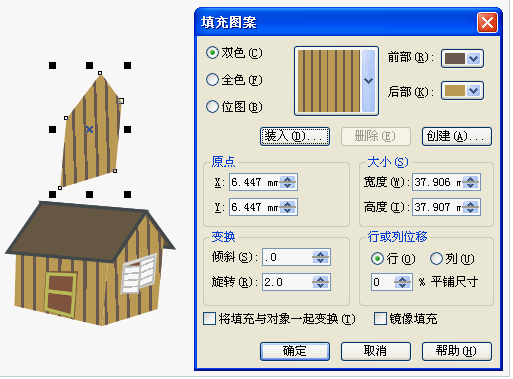
(同种方法制狗屋)
3) 用手绘工具绘制栅栏,并设置轮廓粗细,如图所示:

4) 用艺术笔绘制草,放置于房屋边缘,如图所示:
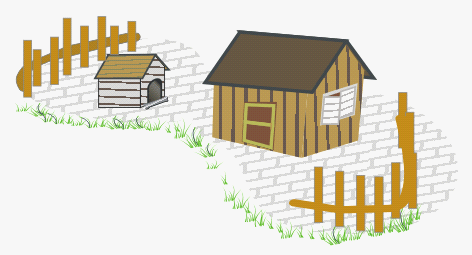
5) 用曲线工具绘制狗,如图所示:
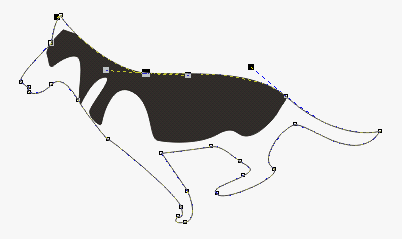
6) 用曲线工具绘制狗的阴影,如图所示:

第四步:绘制稻草人:
1) 用椭圆工具绘制圆形,得到结果如图所示:
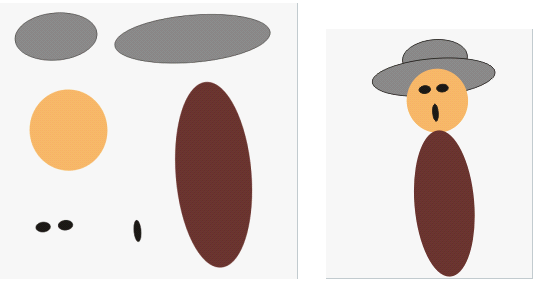
2)用矩形工具绘制矩形,并进行倾斜,填充底纹,如图所示:
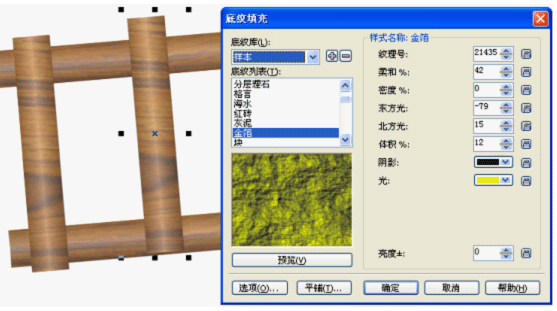
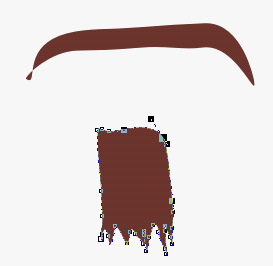
3)用曲线工具绘制身体部分,如图所示:
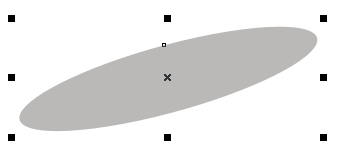
5) 用椭圆工具绘制阴影部分,填充灰色,如图所示:
最终结果如图所示:

好了,大功告成,把各部分图形组合到一起,最终效果如图: