
光盘帮忙 希捷固件镜像文件刻录教程

AI摘要
由 AI 生成 · 仅供参考
固件问题从年后一直笼罩着希捷的问题硬盘,好在现在可以通过升级固件解决这一BUG,但对于普通的用户来说升级并不简单。今天编辑教给大家如何刻录希捷固件镜像文件,它也是必须要经过的一个环节。 刻录必须用到的刻录机 刻录所需CD盘片 编
固件问题从年后一直笼罩着希捷的问题硬盘,好在现在可以通过升级固件解决这一BUG,但对于普通的用户来说升级并不简单。今天编辑教给大家如何刻录希捷固件镜像文件,它也是必须要经过的一个环节。
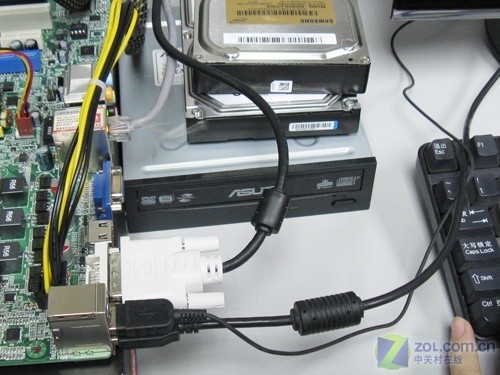
刻录必须用到的刻录机
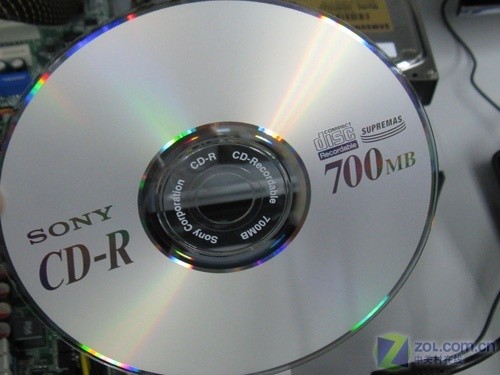
刻录所需CD盘片
编辑今天选择的是nero8刻录软件,制作映像文件前一定要先检测自己的硬盘版本号,确定该刷后到各大网站下载属于自己硬盘的映像文件。下载保存到本地备用。
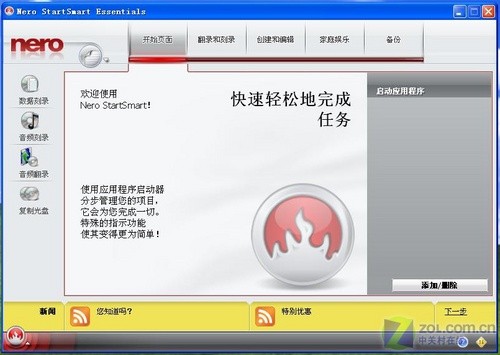
nero8界面
装好nero8后双击打开界面,可以看到它相比以前的版本操作更为简便。
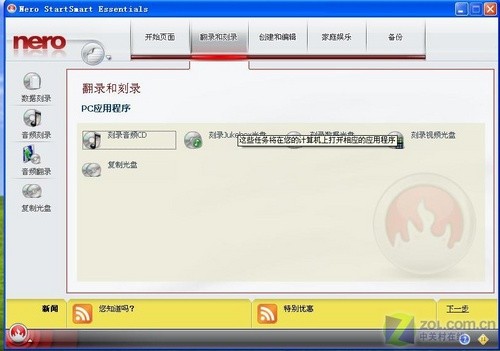
nero8操作界面
点击界面上端的刻录和翻录,我们能够看到右侧有刻录数据选项,单击后进入下一个界面。
#p#副标题#e#
刻录继续中……点完上面步骤会启动下面这个界面。
nero8操作界面
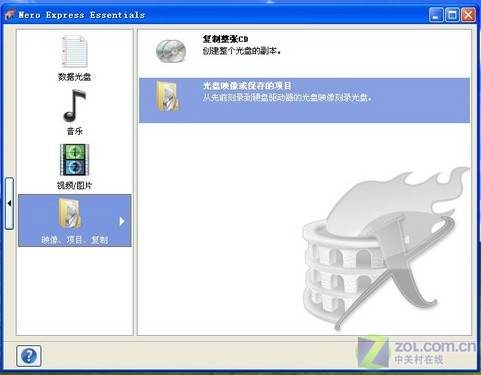
进入这一界面后点左侧的映像、项目、复制选项,然后选择右侧的光盘映像或保存的项目。
nero8操作界面
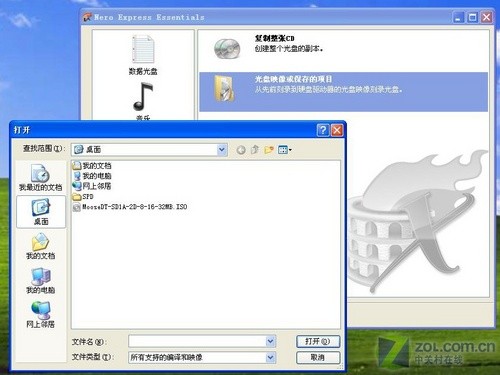
进行以上操作后我们会调出打开窗口,选择起初备份在桌面上的镜像文件。
nero8操作界面
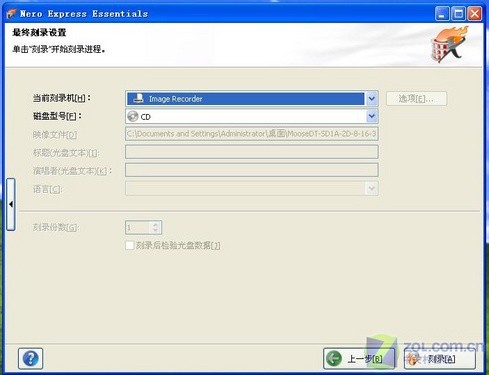
打开镜像文件后就会进入这个界面,选择刻录机,然后选择磁盘型号。这时我们放入CD空白盘,点击右下角的刻录按钮。
nero8刻录界面
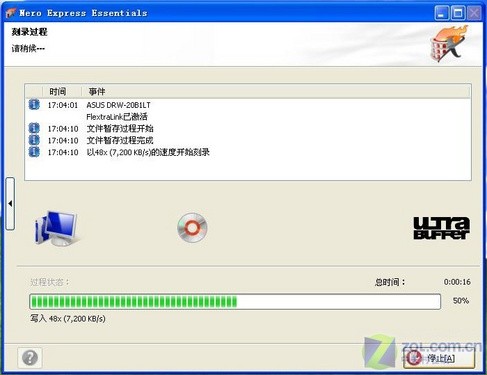
剩下我们的任务就是等待刻录成功,由于这个文件很小所以不需要刻录很长时间,刻录时一定要保证不要同时写入别的数据,这样保证能够固件升级成功,剩下的任务就教给用户升级固件了。
版权声明:本文由驱动中国整理发布,转载需注明出处与原文链接。如有疑问请联系
editor@qudong.com。
本文价值
★★★★★
—
成为第一个评分的人
登录后为本文打分
评论加载中…