
利用PhotoShop通道抠出透明塑料盒(1)
AI摘要
由 AI 生成 · 仅供参考
利用PhotoShop通道抠出透明塑料盒,原图nbsp;最终效果1nbsp;最终效果21、首先,打开原图,先勾出透明物品的选区。再按Ctrl+J将效果盘复制到新的图层,然后隐藏背景层。2、接下来到通道面板,按Ctrl点击RGB通道,载入选区,新建一个通道Alpha1。3、按Ctrl+Shift+I反选,填上白色。4、按Ctrl+D取消选区,来..

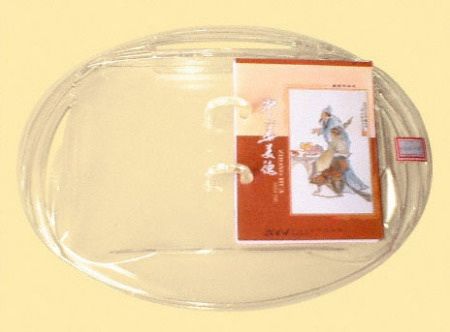
原图
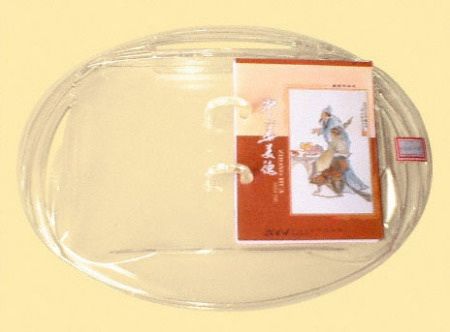
最终效果1
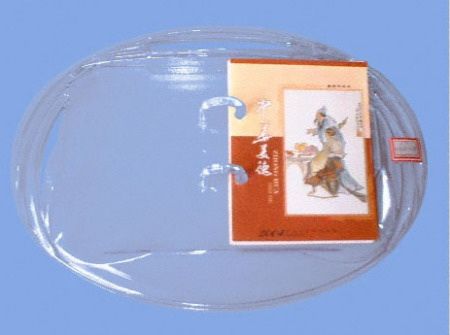
最终效果2
1、首先,打开原图,先勾出透明物品的选区。再按Ctrl+J将效果盘复制到新的图层,然后隐藏背景层。

2、接下来到通道面板,按Ctrl点击RGB通道,载入选区,新建一个通道Alpha1。
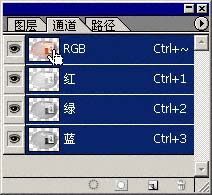
3、按Ctrl+Shift+I反选,填上白色。
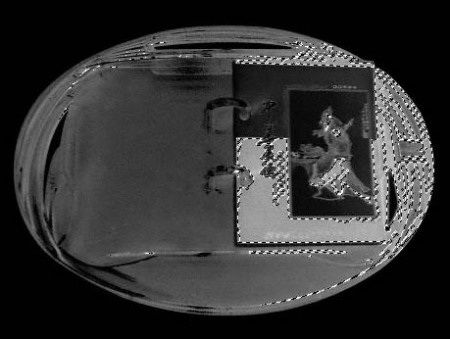
4、按Ctrl+D取消选区,来到图层面板新建一层(图层2),填上黑色,移动到盘的层(图层1)下面,然后观察各通道的明暗关系,然后复制蓝色通道。
 #p#副标题#e#
5、对蓝色副本通道调整色阶,将不必要的亮面调暗。
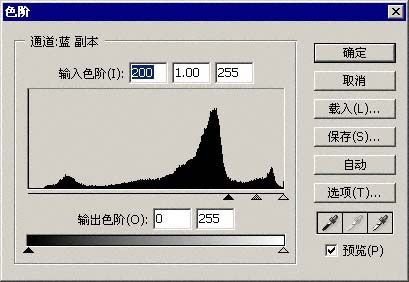

6、按住Ctrl点击Alpha 1调出选区,然后回到层面板,选择盘的层(图层1),按Ctrl+J复制一个层。

7、回到通道面板,按CTRL点击蓝色通道副本,调出亮面的选区。
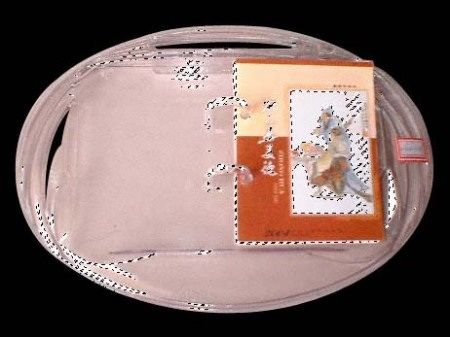
8、填上白色以后,好像什么也没有看到,不用理会,现在调出书和小商标的选区,然后选中图层1,按Ctrl+J将原图上的小商标复制到一个新层。
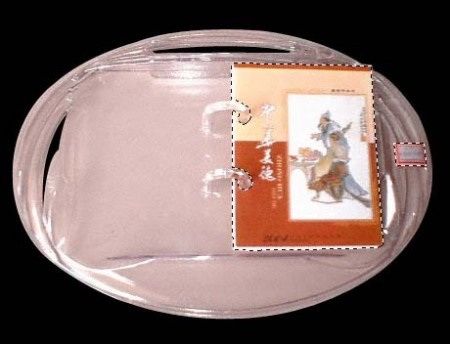
9、好了,隐藏图层1,此时一切都完成了现在只需把背景换了,并把小商标和书的层调整到最上方,就完成了。
版权声明:本文由驱动中国整理发布,转载需注明出处与原文链接。如有疑问请联系
editor@qudong.com。
来源:驱动中国 · 原文链接:https://www.qudong.com/article/41821.html
本文价值
★★★★★
—
成为第一个评分的人
登录后为本文打分
评论加载中…