
Photoshop教程:描边路径制作美丽飘逸的纱巾(1)
AI摘要
由 AI 生成 · 仅供参考
Photoshop教程:描边路径制作美丽飘逸的纱巾,先上几个效果图:制作这些逼真的纱巾效果是很简单的,只要制作出画笔,在图片上画一下,再添加滤镜和调整饱和度就可以了。首先我们先来制作画笔、设置画笔参数。1.新建一个400*400像素、透明背景的文件。2.选择“自由钢笔工具”画一条波浪线。3.选择“画笔工具”,像素为..
先上几个效果图:


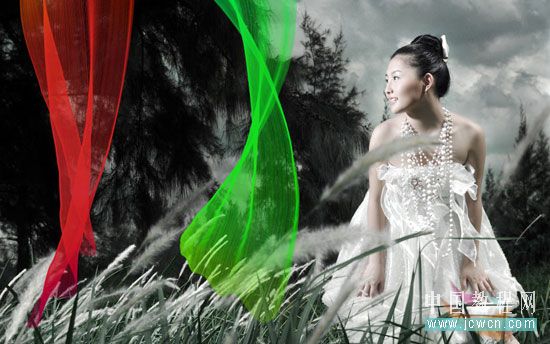

制作这些逼真的纱巾效果是很简单的,只要制作出画笔,在图片上画一下,再添加滤镜和调整饱和度就可以了。
首先我们先来制作画笔、设置画笔参数。
1. 新建一个400*400像素、透明背景的文件。
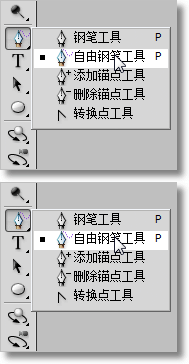
2. 选择“自由钢笔工具”画一条波浪线。

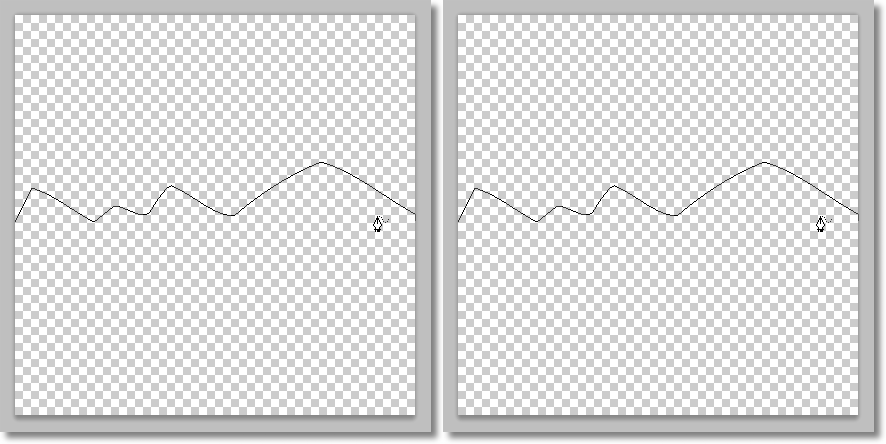
3. 选择“画笔工具”,像素为1。在“路径”面板中右击“工作路径”——选择“描边路径”——在对话框中选择“画笔”——确定。
如下图动画演示:

4. 在“路径”面板的空白处点击下鼠标(注意:一定要点击一下鼠标),点击菜单“编辑——定义画笔预设”起名画笔名称为“画丝带”。
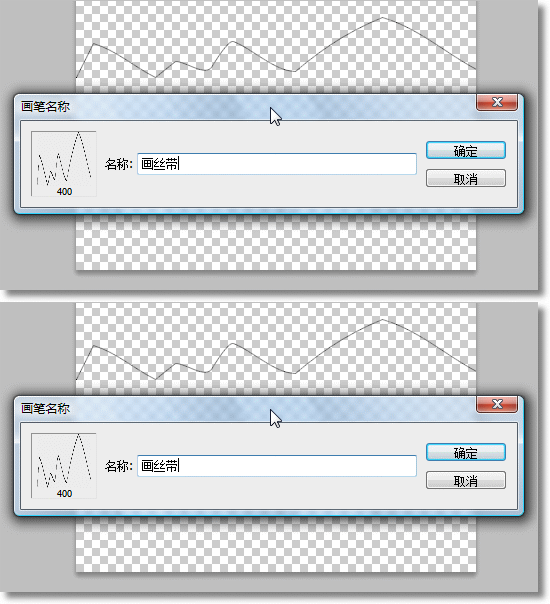
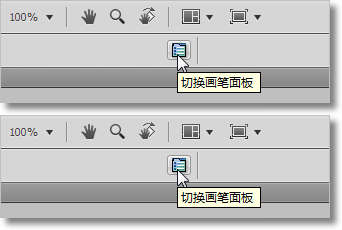
5. 在画笔选项中点击“切换画笔面板”图标,设置画笔参数如图示
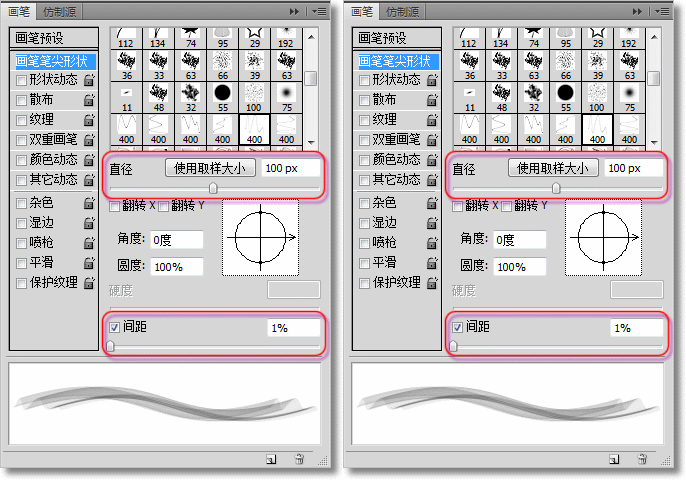
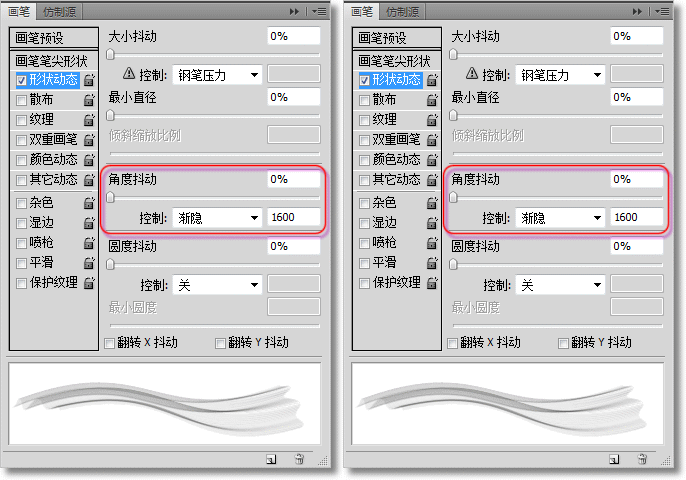
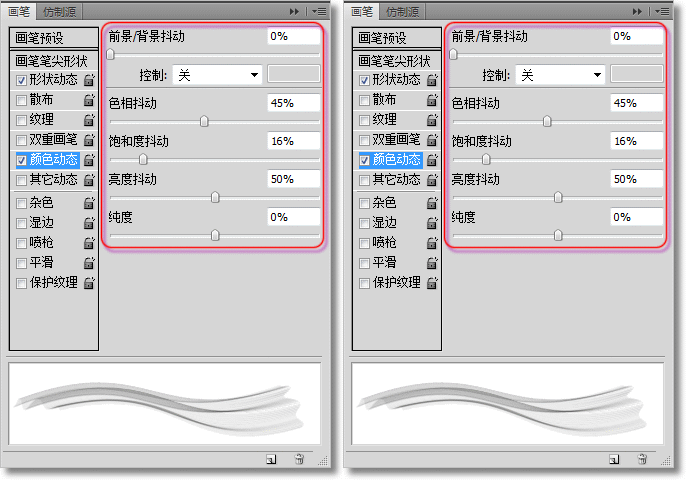
好了,现在我们打开一张图片,新建一个图层,设置好你想要的前景颜色,在图片中慢慢画吧,画好了我们再进一步调整一下
6. 用画笔画出纱巾

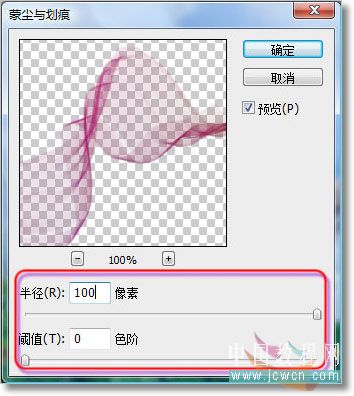
7. 点击菜单“滤镜——杂色——蒙尘与划痕”设置参数
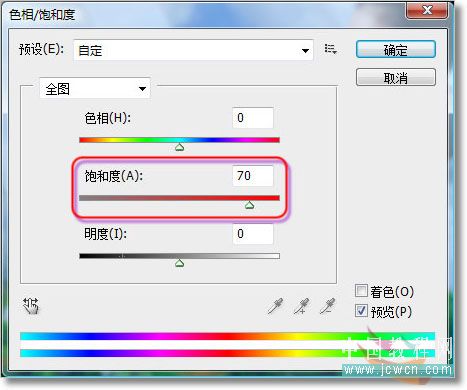
8. 点击菜单“图像——调整——色相和饱和度”设置参数
最终的效果图

版权声明:本文由驱动中国整理发布,转载需注明出处与原文链接。如有疑问请联系
editor@qudong.com。
来源:驱动中国 · 原文链接:https://www.qudong.com/article/42000.html
本文价值
★★★★★
—
成为第一个评分的人
登录后为本文打分
评论加载中…