
Photoshop教程:运用曲线将局部昏暗背光照片调亮调清晰(1)
AI摘要
由 AI 生成 · 仅供参考
Photoshop教程:运用曲线将局部昏暗背光照片调亮调清晰,素材效果1、提取高光选区,反选选区,作曲线调节。..
素材

效果
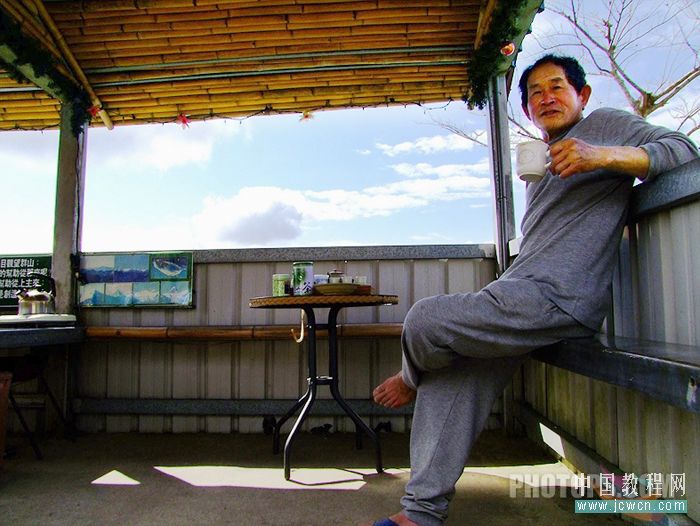
1、提取高光选区,反选选区,作曲线调节。

2、作曲线调节,用黑色画笔擦去不需要操作的部位。
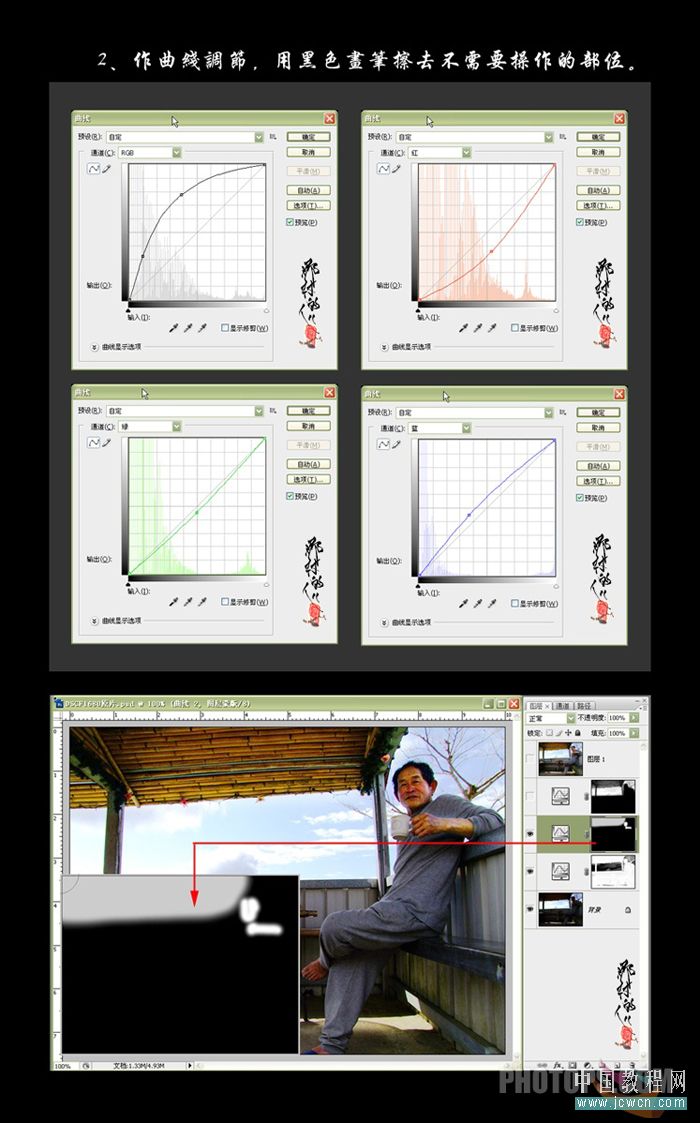
3、提取高光选区,作曲线调节,用黑色画笔擦去不需要操作的部位。

4、盖印图层,作降噪锐化处理,操作完成。

版权声明:本文由驱动中国整理发布,转载需注明出处与原文链接。如有疑问请联系
editor@qudong.com。
来源:驱动中国 · 原文链接:https://www.qudong.com/article/42001.html
本文价值
★★★★★
—
成为第一个评分的人
登录后为本文打分
评论加载中…