
Photoshop快速打造黑色水晶球(1)
AI摘要
由 AI 生成 · 仅供参考
Photoshop快速打造黑色水晶球,本例林栖者将带领大家绘制一个漂亮的黑色水晶球,虽然说是“绘制”,其实操作过程很简单,有一定PS基础的爱好者都能完成。先看一下最终效果:第一步:新建一个文件,命名为【水晶球】,大小为600×600像素。使用【椭圆选框工具】绘制一个正圆,点击图层调板下方的【创建..
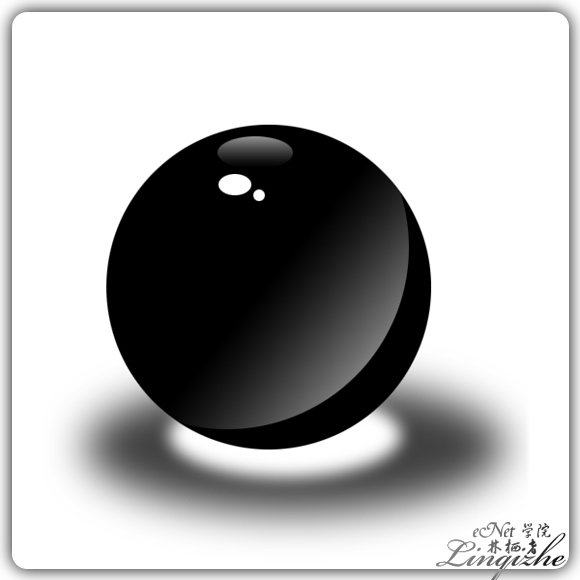
本例林栖者将带领大家绘制一个漂亮的黑色水晶球,虽然说是“绘制”,其实操作过程很简单,有一定PS基础的爱好者都能完成。先看一下最终效果:
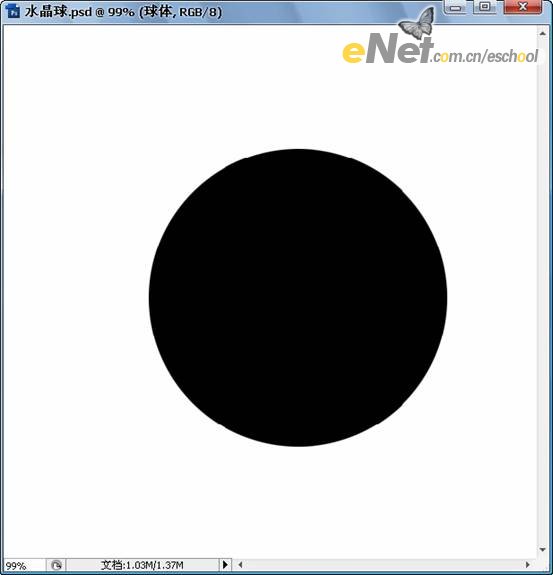
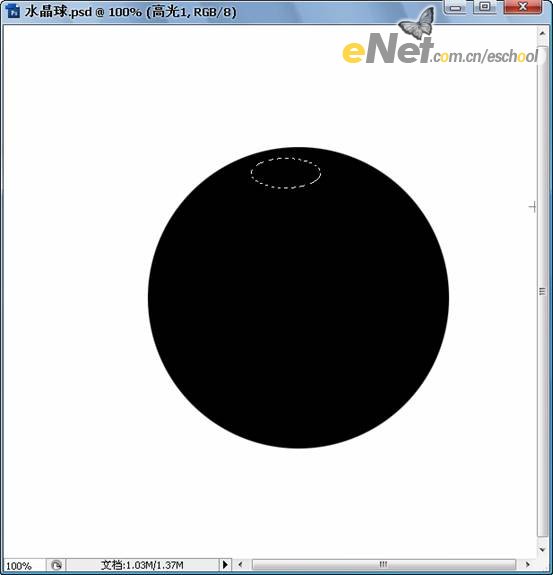
第二步:新建一层,命名为【高光1】,使用【椭圆选框工具】绘制一个如下图所示的选区。
第三步:选择【渐变工具】,渐变方式为白色到透明的线性渐变,由上至下绘制一个如下图所示的渐变。
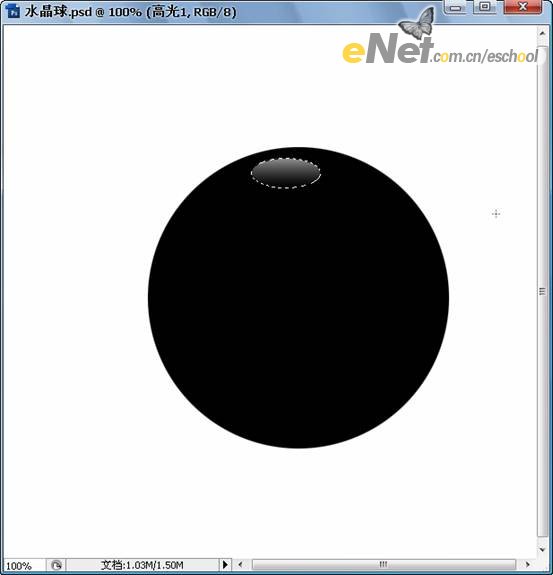
第四步:使用【椭圆选框工具】绘制如下图所示的两个“小椭圆”选区,并使用白色填充,效果如下图所示。(林栖者语:最好为每个“椭圆”单独建立一个图层,这样一个图层出现了问题可以直接删除而不影响其它的图层)
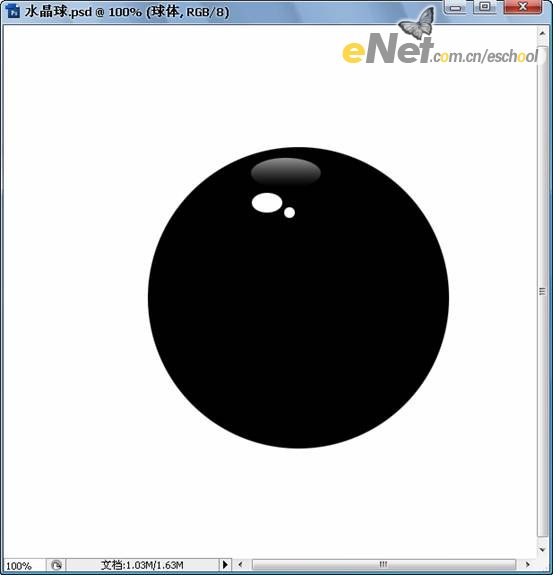
第五步:新建一个图层,命名为【高光2】,使用【椭圆选框工具】绘制如下图所示的选区。
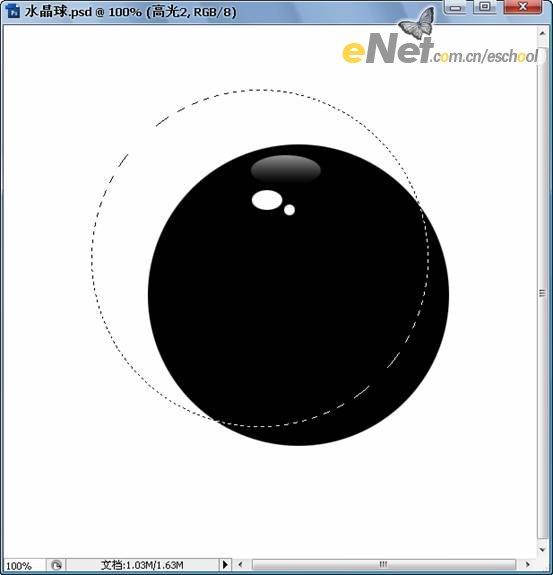
第六步:选择【渐变工具】,渐变方式仍为白色到透明的线性渐变,由由右下至左上绘制一个渐变如下图所示。
版权声明:本文由驱动中国整理发布,转载需注明出处与原文链接。如有疑问请联系
editor@qudong.com。
来源:驱动中国 · 原文链接:https://www.qudong.com/article/42053.html
本文价值
★★★★★
—
成为第一个评分的人
登录后为本文打分
评论加载中…