
Photoshop教程:鼠绘清新简约露珠绿叶壁纸(1)
AI摘要
由 AI 生成 · 仅供参考
Photoshop教程:鼠绘清新简约露珠绿叶壁纸,现在为大家介绍使用Photoshop来鼠绘清新简约露珠绿叶壁纸,用自己绘制的壁纸来做桌面,那感觉就是好~~先看看本例效果图:效果图新建一个空白文档,设置图像大小为1440×900,这样可以满足大部分宽屏电脑的壁纸需求。接着设置前景色/背景色为两种清新的蓝色:#0090ff和#..
现在为大家介绍使用Photoshop来鼠绘清新简约露珠绿叶壁纸,用自己绘制的壁纸来做桌面,那感觉就是好~~先看看本例效果图:

效果图
新建一个空白文档,设置图像大小为1440×900,这样可以满足大部分宽屏电脑的壁纸需求。接着设置前景色/背景色为两种清新的蓝色:#0090ff和#003ebd。选择渐变工具从画布的左上向左下画一个径向渐变,效果如下图:

步骤图1
新建一个图层,命名为“Background 2”。选择画笔工具,设置前景色为#b4ecff,大小200像素,然后按下图的参数设置画笔:形状动态:默认;散布:散步1000%、抖动100%;其他动态:不透明度抖动60%、流量抖动60%。
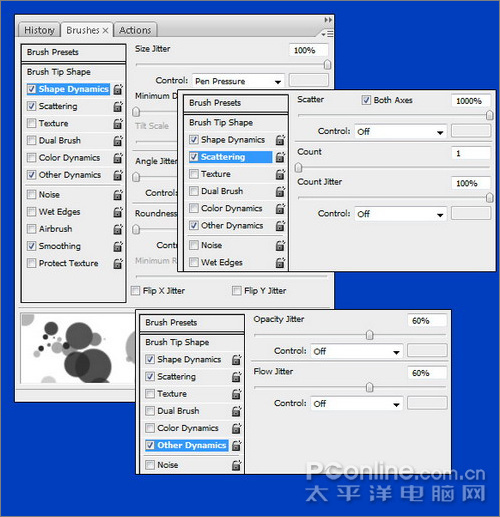
步骤图2
设置后,使用画笔在“Background 2”图层随意画几笔,直到得到如下图效果。

步骤图3
完成清爽的背景后,我们开始画壁纸的主题:绿叶。新建图层,命名为“Leave”,使用钢笔工具绘制一个绿叶的路径。画完路径,按下鼠标右键叫出菜单,选择填充路径,使用浅绿色。

步骤图4
完成后,再次点击右键,选择“建立选区”。保持选区活动,新建一个图层命名为“Darker Sides”。选用钢笔工具,在叶子的外围顺着形状画一个路径,如下图。
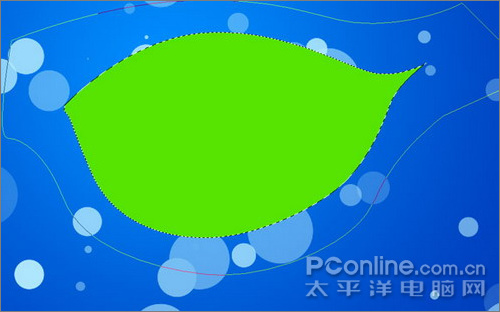
步骤图5
版权声明:本文由驱动中国整理发布,转载需注明出处与原文链接。如有疑问请联系
editor@qudong.com。
来源:驱动中国 · 原文链接:https://www.qudong.com/article/42054.html
本文价值
★★★★★
—
成为第一个评分的人
登录后为本文打分
评论加载中…