
Photoshop图层混合模式为透明玻璃杯抠图(1)
AI摘要
由 AI 生成 · 仅供参考
Photoshop图层混合模式为透明玻璃杯抠图,巧妙利用Photoshop的图层混合模式,我们可以轻松将照片上透明的水杯抠出来。奇妙的透明抠图法原理图像是由像素组成的,所有的像素颜色的混合都会按我们设置的混合模式进行计算,得到最终的颜色。将混合的图层中,最上面一层,也是要改变混合模式那一层的颜色称为混合色..
巧妙利用Photoshop的图层混合模式,我们可以轻松将照片上透明的水杯抠出来。
奇妙的透明抠图法原理
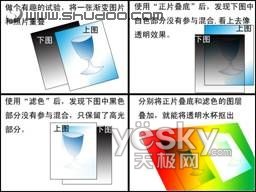
图像是由像素组成的,所有的像素颜色的混合都会按我们设置的混合模式进行计算,得到最终的颜色。将混合的图层中,最上面一层,也是要改变混合模式那一层的颜色称为混合色,下面的图像颜色,称为基色,它们使用某种混合模式混合在一起,得到的最终颜色就是结果色。
“正片叠底” 模式得到的结果色,比基色和混合色都要暗(除非基色和混合色中有纯黑色),所以这个模式可以过滤掉白色的底图。“滤色”模式得到的结果色,比基色和混合色都要亮(除非基色和混合色中有纯白色),所以这个模式可以过滤掉黑色的底图。
保留透明与质感
看一看下面这张图片,我们可以发现,透明材质的物体因为折射焦散和反光,会出现较暗的颜色区域和较亮的高光区域。而其他的地方则要透明,我们只要抓住高光和暗部这两点,就可以将玻璃和水轻松抠取出来。
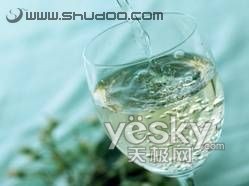
1.放大图像,将水和杯子用多边形选择工具沿着边缘抠出来,放在背景上方(图1)。现在杯子的透明效果还没有出来,我们将利用混合模式的方法来抠出它们。
 图1
图1
2.设置玻璃杯的混合模式为“正片叠底”(图2标示1),观察图像,可以发现杯子立即变成透明,连气泡和水纹也予以保留。美中不足的是,这个杯子好象不会反光,透明度也不高。
 图2
图2
版权声明:本文由驱动中国整理发布,转载需注明出处与原文链接。如有疑问请联系
editor@qudong.com。
来源:驱动中国 · 原文链接:https://www.qudong.com/article/42667.html
本文价值
★★★★★
—
成为第一个评分的人
登录后为本文打分
评论加载中…