
妙用Photoshop制作水彩画的简单方法
AI摘要
由 AI 生成 · 仅供参考
妙用Photoshop制作水彩画的简单方法,我画水彩画,喜欢运用ps来画。比我在纸上画方便得多。我的方法是:1.可以运用套索工具来画:要注意羽化值。2.填充颜色:3.反选,画暗部:4.强化暗部:5.旋转画布,运用滤镜“风”,左右搞一次:6.运用滤镜“喷溅”,数值自己把握。你看,水彩效果出来了:7.新建一层,用合..
我画水彩画,喜欢运用ps来画。比我在纸上画方便得多。
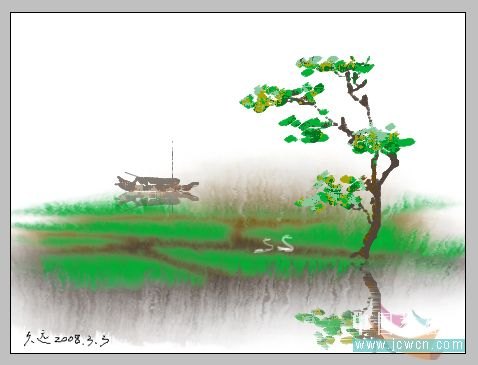
我的方法是:
1.可以运用套索工具来画:

要注意羽化值。
2.填充颜色:
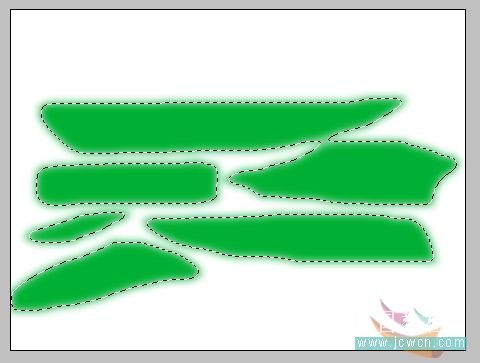
3.反选,画暗部:
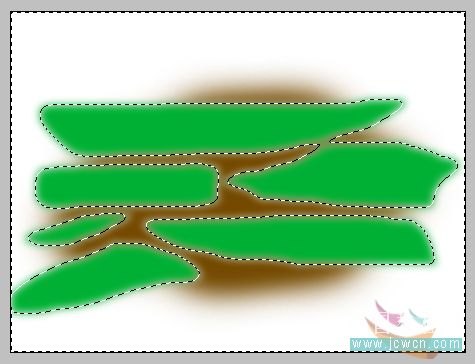
4.强化暗部:
 5.旋转画布,运用滤镜“风”,左右搞一次:
6.运用滤镜“喷溅”,数值自己把握。你看,水彩效果出来了:
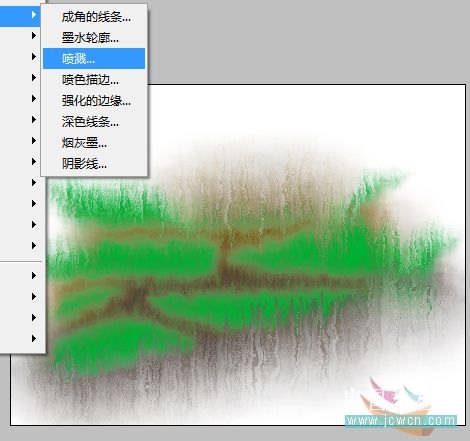
7.新建一层,用合适的笔刷,画一棵小树。先画树干:

8.开始画树叶:
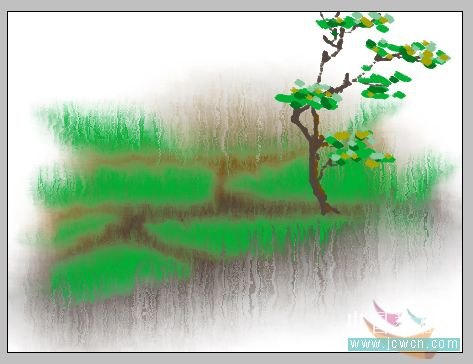
9.复制画好的小树,垂直翻转,作为倒影:
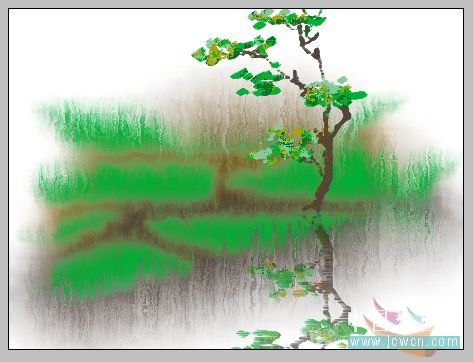 10.对背景层进行变形。目的是调整画面,更富于透视。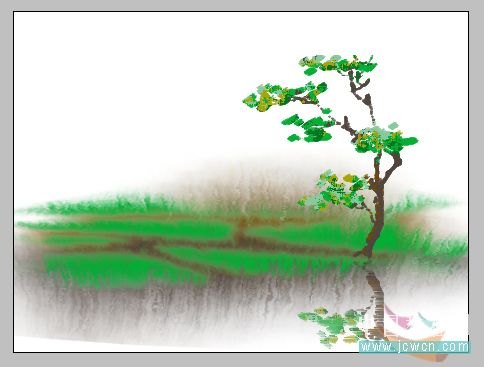
11.新建图层,在远处画一小船,增加画面的故事情景:
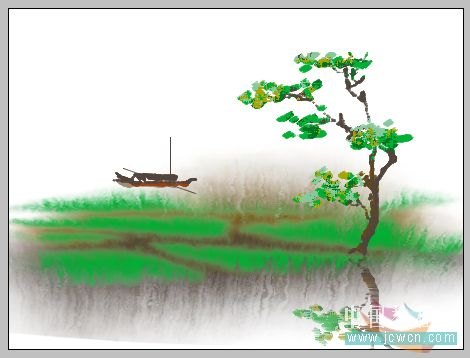
12.复制小船,作为倒影,并减小透明度:
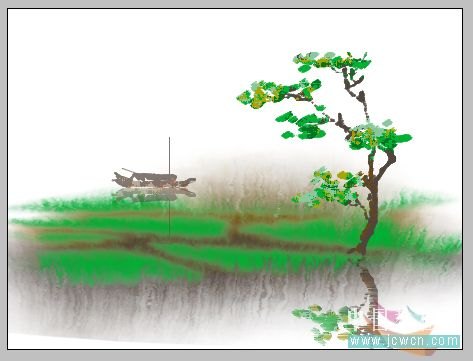
13.用橡皮擦工具在适当的地方擦出天鹅之类的东西。当然,你可以添加人物呀,天上飞的呀什么的:
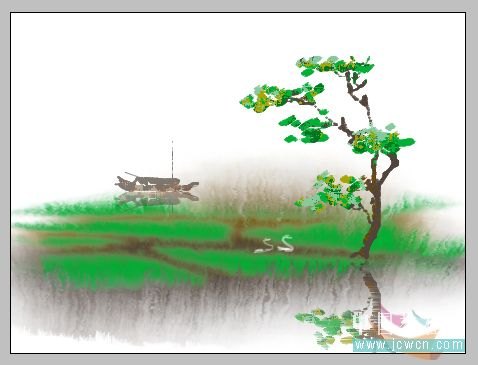
好了。我的方法就是这样了。你的方法是什么,介绍介绍吧。
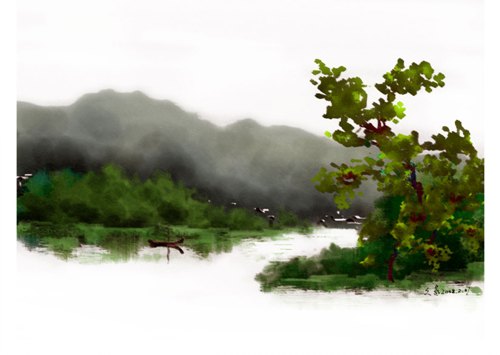
运用同样方法画的作品。
版权声明:本文由驱动中国整理发布,转载需注明出处与原文链接。如有疑问请联系
editor@qudong.com。
来源:驱动中国 · 原文链接:https://www.qudong.com/article/42810.html
本文价值
★★★★★
—
成为第一个评分的人
登录后为本文打分
评论加载中…