
Photoshop制作五彩飘带效果
AI摘要
由 AI 生成 · 仅供参考
Photoshop制作五彩飘带效果,看教程做的,原教程做的昰水管。我把它改一下:效果图:做法:1.新档666x6662.新图层左上不要太上面画小方块彩虹填充取消选取3.从彩虹图中心画路径4.选取指尖涂抹工具笔尖形状用这个5.笔尖调小在彩虹图中心盖一下6.回到钢笔工具右键选择指尖涂抹得到这个:7.裁切一下弄..
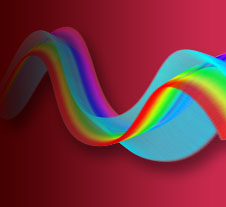
看教程做的,原教程做的昰水管。我把它改一下:
效果图:
做法:
1. 新档 666x666
2. 新图层 左上( 不要太上面 )画小方块 彩虹填充 取消选取
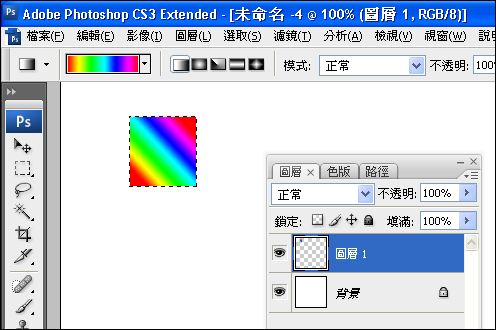
3.从彩虹图中心画路径
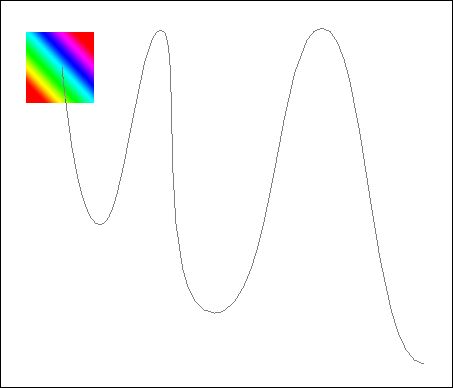
4. 选取指尖(涂抹)工具
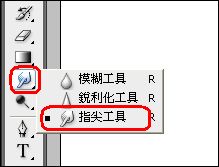
笔尖形状用这个
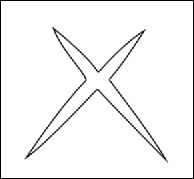
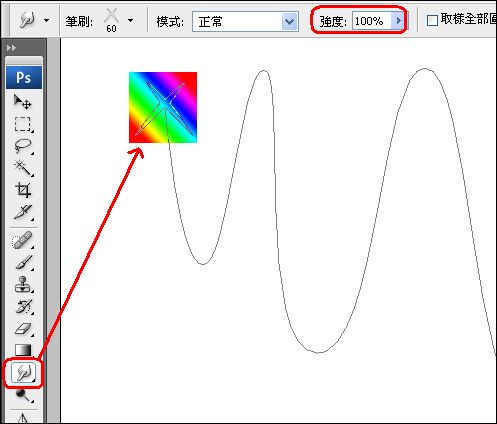
5. 笔尖调小 在彩虹图中心盖一下
 6. 回到钢笔工具 右键 选择指尖(涂抹)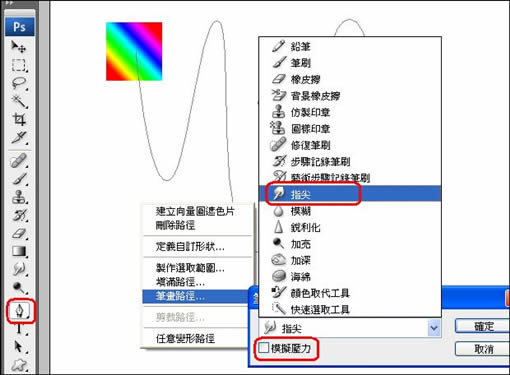
得到这个:
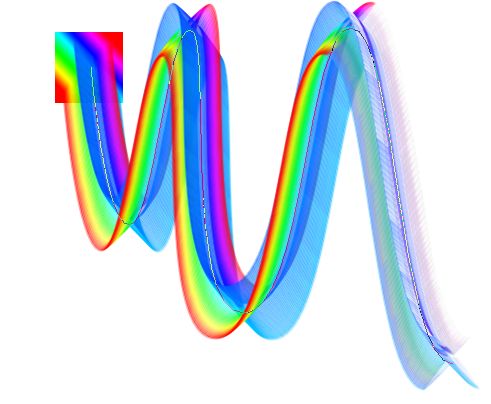
7. 裁切一下 弄点透视 加个背景
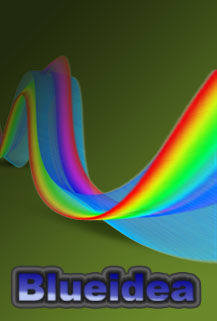

延伸效果:

 做法如下:
做法如下: 1. 彩虹填充改成这个, 做基本明暗:

2. 上面第四步 涂抹工具的笔尖形状用这个:

3. 同样画路径,就是上面教程做法。去掉不要部份得到这个:

4. 新图层,用路径画箭头,同样渐变填充:

5 .接合箭头,合并图层,接缝处涂抹一下,弄点透视:

6. 图层样式 颜色覆盖:
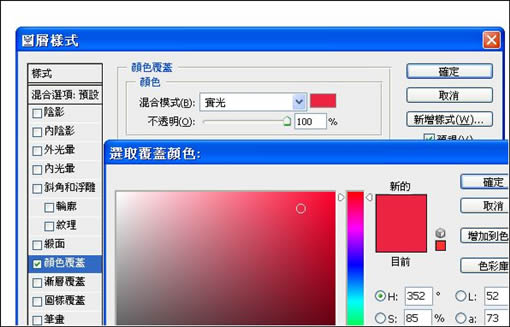
 7. 做明暗效果:
 载入图案选区

新增图层 渐变填充 (左右)

模式改为叠加 (覆盖=叠加)

8. 再做一次明暗效果:
新图层 渐变填充 (上下)

模式改为实光 不透明度也调一下...
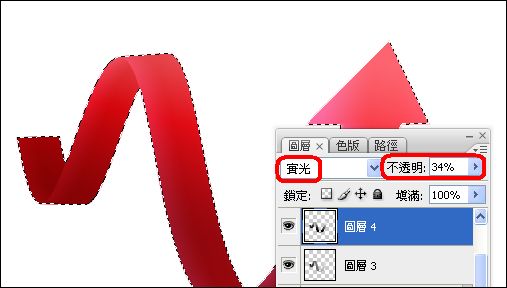 得到基本箭头...
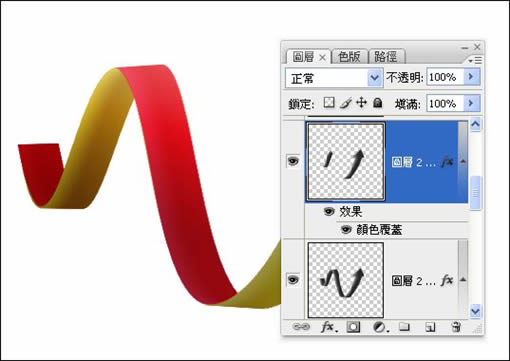
7. 复制箭头图层,抠掉不要部份,改下颜色,OK


版权声明:本文由驱动中国整理发布,转载需注明出处与原文链接。如有疑问请联系
editor@qudong.com。
来源:驱动中国 · 原文链接:https://www.qudong.com/article/42891.html
本文价值
★★★★★
—
成为第一个评分的人
登录后为本文打分
评论加载中…